


Vantage Trading(ヴァンテージ)ではセキュリティー機能向上のため、MFA(マルチファクタ認証)を導入しています。
特に、暗号通貨と電子ウォレットを使った出金時にはセキュリティ認証アプリの事前設定と認証が必須です。
本記事では、セキュリティ認証アプリによる二段階認証の設定方法を写真付きでわかりやすく解説します!
なお、まだVantageのリアル口座を持っていない場合は、Vantageの口座開設方法を参考に新規登録してからこの記事に戻ってきてください。
\ 15,000円分のトレード資金がもらえる! /
Vantageのセキュリティ認証アプリの設定方法

Vantage Trading(ヴァンテージ)のセキュリティ認証アプリで二段階認証を設定する方法について解説します。
実際の流れは以下のとおりです。
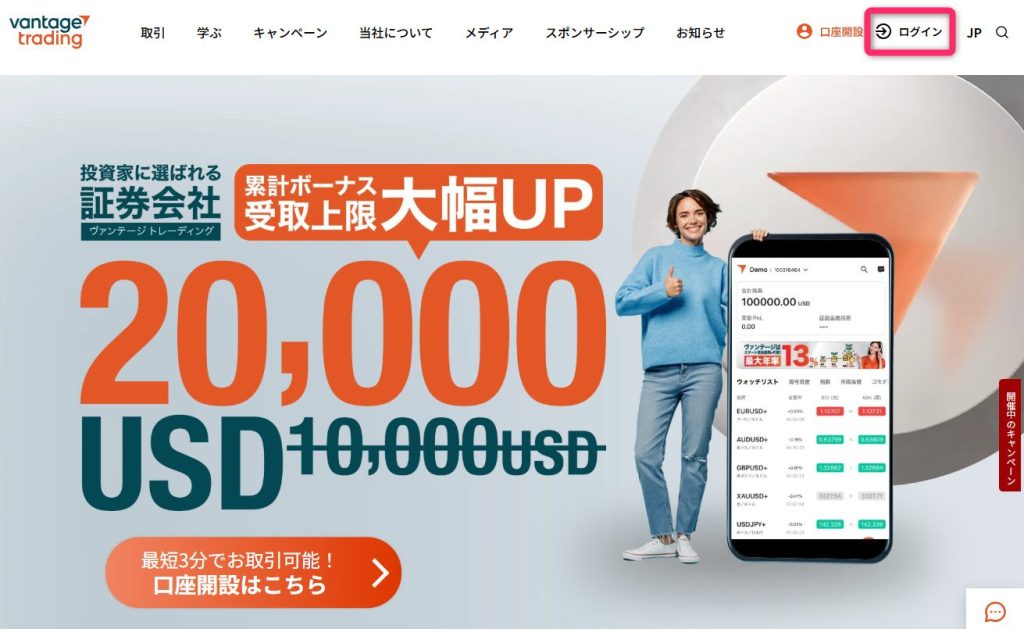
Vantageの会員マイページにログインする
メニューの「プロフィール」に進む

Vantageの会員マイページにログインしたら、メニューを開きます。
メニューの中にある「プロフィール」に進みましょう!
「セキュリティ管理」の「セキュリティ認証アプリ」に進む

「プロフィール」を押すと上の写真のような画面が開くので、「セキュリティ管理」というタブをクリックもしくはタップします。
続いて「セキュリティ認証アプリ」の「有効にする」を押しましょう!
メールアドレスに送信されたコードを入力する

「有効にする」を押すと、上の写真のような画面が開きます。
「コードを送信」を押すと登録しているメールアドレスに認証コードが届くので、それを入力して「確認する」を押しましょう!
Google Authenticatorをダウンロードする

Google Authenticator
無料


続いて、スマホのアプリストアから「Google Authenticator」アプリをダウンロードしましょう。
なお、アプリのダウンロードは完全無料で特に設定なども必要ありません。
Google AuthenticatorアプリでQRコードを読み取る

初めてGoogle Authenticatorアプリを開いた場合は、「QRコードをスキャン」に進みます。
すでにGoogle Authenticatorアプリをお持ちの場合は、アプリを開いて右下にある「+」ボタンを押し、「QRコードをスキャン」に進みましょう!
カメラが立ち上がったら、Vantageの会員マイページに表示されている上の写真のようなQRコードを読み取ります。
認証コードが追加される

Google Authenticatorアプリに「Vantage Japan」という名前の認証コードが追加されます。
認証コードを入力する

Google Authenticatorアプリに表示されている二段階認証コードを、Vantageの会員マイページで入力します。
入力できたら同意事項にチェックを入れて「確認する」を押しましょう!
セキュリティ認証の設定完了!

上の写真のような画面が表示されていれば、セキュリティ認証アプリによる二段階認証は設定完了ですよ!
Vantageのセキュリティ認証アプリで二段階認証を設定する方法は以上になります。
Vantageのセキュリティ認証に関するよくある質問と回答




コメント
コメント一覧 (16件)
認証アプリを有効にする際にログインパスワードと認証コードを入力し提出するを押すと「先にブラウザのマイページから設定をしてください。」と表示され進めないのですが、どのようにしたらよいのでしょうか。
コメントいただき誠にありがとうございます。
大変お手数ではございますが、個別にサポートさせていただくため日本語サポートデスクまでメールにてお問い合わせいただけますでしょうか。
どうぞよろしくお願い致します。
認証アプリを有効にする際にログインパスワードとGoogle…の認証コードを入力し、提出するを押したら、先にブラウザのマイページから設定をしてくださいとのことで、何をどのように設定すれば良いのでしょうか。
コメントいただき誠にありがとうございます。
大変お手数ではございますが、個別にサポートさせていただくため日本語サポートデスクまでメールにてお問い合わせいただけますでしょうか。
どうぞよろしくお願い致します。
Google authentitorでQRコードの読み込みがは必要ですがスマホに表示されるQRをどうやってスマホで読み取るのでしょうか?
コメントいただき誠にありがとうございます。
Vantageの二段階認証につきまして、Google Authenticatorの右下にある「+」ボタンから
QRコードを読み込み可能となります。
どうぞよろしくお願いします。
セキュリティ認証がしたいのですができません。よく見るとメールが認証になっていません。メールを認証させないとセキュリティ認証もできないんだと思いますが・・メールにはバンテージから通知等きます。なのにメールが認証してないと出ています。どこをどう直したら良いのかわかりません。お手数おかけしますがよろしくお願いいたします
コメントいただき誠にありがとうございます。に再送を依頼いただけますでしょうか。
Vantageのメール認証につきまして、大変お手数ですが日本語サポートデスク
どうぞよろしくお願い致します。
Authenticatorのアプリに
登録したいのですが、そのためにQRコードを読み込みアプリにいれたいのですが、
2段階認証完了となっていますが、アプリ内に入れれていないため、どう確認すれば良いでしょうか。。
もう一度一からしようとしても、2段階認証変更からいくと、まずAuthenticatorカ コード入れて下さい。。とでますが、そのコードが見れないため..
コメントいただき誠にありがとうございます。
個別に状況を確認させていただくため、Vantageの日本語サポートデスクまでメールにてお問い合わせいただけますでしょうか。
どうぞよろしくお願い致します。
セキュリティ認証アプリの有効にするを押すと2FA認証が必要と表示され先に進めません。必要な情報をメールで送っても何も変わらないので対処法をお願いします。
コメントいただき誠にありがとうございます。
記事にあります通り、まずはGoogle Authenticatorをダウンロードいただいて2FA認証を進めていただければと思います。
どうぞよろしくお願い致します。
お世話になります。ヴァンテージのチャートをスマホで見るにはどうしたらいいですか?MT5です。
コメントいただき誠にありがとうございます。
MT5でお取引頂く場合は、VantageのMT5アプリで取引する手順をご覧ください。
どうぞよろしくお願い致します。
承認アプリの有効化をするために、ヴァンテージカスタマーサポートメールに必要情報を送っていますが、時間が経っても承認アプリで使用する承認システムコードが発行されません。
何故なのでしょうか
コメントいただき誠にありがとうございます。
二段階認証アプリはご自身で設定でき、Vantageには特に必要情報をお送りする必要はないのですが、
どのような流れでVantageに必要情報を送付することとなったのでしょうか。
どうぞよろしくお願い致します。