


MEXC(エムイーエックスシー)では、パソコンやスマホアプリを使ってスムーズに仮想通貨を出金することができます。
ただし、正しい出金方法を知らないと出金できない・反映されないといったトラブルが起こり、最悪のケースだと出金通貨を失ってしまうので要注意です。
本記事では、MEXCの正しい出金手順や事前準備、出金できない時の対処法までわかりやすく解説します!
なお、まだMEXCのアカウントを持っていない場合は、MEXCの登録・口座開設方法を参考に新規登録してからこの記事に戻ってきてくださいね。
\ 当サイト限定で取引手数料10%オフ! /
公式サイト:https://mexc.com/register
MEXCの出金準備|KYC(本人確認)のやり方
MEXC(エムイーエックスシー)の出金準備として、KYC(本人確認)のやり方を解説します。
MEXCではKYCを行わなくても最大20BTCまで出金できますが、KYCを完了するとセキュリティが高まるのでおすすめです。
なお、KYC(本人確認)を行わずに出金したい方や、すでに完了している方はこちらから読み進めてくださいね!
KYC(本人確認)のしくみと事前準備
MEXCでは、KYCの認証レベルによって出金限度額が決まっています。
KYC認証レベルごとの出金限度額を下の表にまとめました。
| KYCの認証レベル | 24時間の出金限度額 |
|---|---|
| 未認証 | 20BTC |
| レベル1 | 80BTC |
| レベル2 | 200BTC |
より多くの金額を出金したい方は、KYC認証を完了しましょう!
本人確認書類を用意する
MEXCのKYC認証では、以下の本人確認書類を提出する必要があります。
- 運転免許証
- マイナンバーカード
- パスポート
上記のいずれか1つを事前に準備しておくと、KYC(本人確認)をスムーズに進めることができますよ!
セルフィー画像を準備する
MEXCのKYC(本人確認)では、セルフィー画像を使用します。
- セルフィー画像とは?
-
個人情報などを記載した用紙を持ちながら、ご自身の顔をご自身で撮影すること。
セルフィー画像の作り方は以下の通りです。
はじめにA4用紙などの大きめの紙と黒いペンを準備して、以下の項目を見やすく箇条書きで記載します。
- MEXC.com
- 氏名(漢字)
- 電話番号
- ID(本人確認書類に記載されている番号)
- 提出時の年月日
字が小さいと認証が通らなくなる可能性があるので、できる限り大きめに記載してくださいね!
必要事項を用紙に記載したら、その用紙に本人確認書類をテープで貼り付けましょう。
必ずしも貼り付ける必要はないですが、貼り付けておくと撮影の際に用紙を持ちやすくなります。
用紙の準備が整ったら、作成した用紙を手に持って自身の姿を撮影しましょう!
撮影する際は、本人確認書類の文字まできれいに見えるように心がけてくださいね。
撮影した写真に問題が無ければ、セルフィー画像は完成です。
KYC(本人確認)のやり方【パソコン版】
- KYCレベル1の認証手順【パソコン版】
- KYCレベル2の認証手順【パソコン版】
MEXCのKYC(本人確認)のやり方について、パソコンのキャプチャーを使用しながら解説します。MEXCのKYC(本人確認)はレベル1とレベル2に分かれているので、別々に進めていきましょう。
すべての機能を制限内で利用したい方は、KYCレベル2まで一気に認証することをおすすめしますよ!
なお、スマホアプリでKYC(本人確認)を行いたい方はこちらをご覧ください。
KYCレベル1の認証手順【パソコン版】
パソコンからKYCレベル1を認証する手順は、以下の通りです。


続いて「認証レベル1の本人確認」の項目にある「認証する」ボタンをクリックしましょう!

認証レベル1の本人確認画面を開いたら、以下の必要事項を入力していきます。
- 国籍
- 本人確認書類
- 姓(苗字)
- 名(名前)
- 本人確認書類の番号
- 生年月日
本人確認書類は、運転免許証・マイナンバーカード・パスポートのいずれか1つを選択してくださいね!

続いて、身分証明書(本人確認書類)を撮影し、アップロード欄に画像ファイルをドラッグ&ドロップしましょう!
アップロード画像に問題が無ければ「審査に提出」をクリックします。
アップロードが完了したら、MEXCの審査が終わるのを待ちましょう。
審査は早ければ5分ほど、遅くても1~3営業日以内には完了しますよ!
KYCレベル2の認証手順【パソコン版】
パソコンからKYCレベル2を認証する手順は、以下の通りです。

続いて「認証レベル2の本人確認」の項目から「認証する」をクリックしましょう!

開始画面に切り替わったら「開始」ボタンをクリックします。
なお画面左上のマークをクリックして「Japanese」で検索すると、言語を日本語に変更することができますよ!

続いて、以下の3つの内から本人確認書類のアップロード方法を選択しましょう。
- モバイルで撮影
- ウェブカメラを使用して写真を撮影
- このデバイスからファイルをアップロード
「モバイルで撮影」を選択した場合はメールアドレスを入力し、届いたリンクからアップロードを行ってくださいね!

アップロード方法を選択したら「開始」をクリックして本人確認書類を撮影しましょう!
撮影した画像に問題が無ければ「提出」ボタンをクリックして次に進みます。

さいごに「開始」ボタンをクリックして顔認証を行います。
画面に指示に従って、顔を上下左右に動かしましょう!
顔認証が終わると、MEXCで審査が行われます。
審査は早ければ5分ほど、遅くても1〜3営業日以内には完了しますよ!
KYC(本人確認)のやり方【スマホアプリ版】
- KYCレベル1の認証手順【スマホアプリ版】
- KYCレベル2の認証手順【スマホアプリ版】
MEXCのスマホアプリを使ったKYC(本人確認)のやり方を、認証レベル別に解説します。
MEXCの全サービスを利用したい場合は、KYCレベル2まで完了しましょう!
KYCレベル1の認証手順【スマホアプリ版】
スマホアプリでKYCレベル1を認証する手順は、以下の通りです。

まずはMEXCのスマホアプリを開き、ホーム画面左上のアイコンをタップします。

続いて「ニックネームを設定」の横にある「認証」をタップしましょう!

認証画面を開いたら、認証レベル1の項目から「認証」をタップします。

続いて、国(または地域)を選択しましょう!

認証レベル1の画面を表示したら、以下の必要事項を入力しましょう!
- IDタイプ(本人確認書類の種類)
- 姓(名字)
- 名(下の名前)
- ID番号(本人確認書類の番号)
- 生年月日
入力が終わったら「続ける」ボタンをタップします。

続いて身分証明書(本人確認書類)を撮影し、アップロード欄に画像をアップロードしましょう!
アップロード画像に問題が無ければ「提出」ボタンをタップします。
身分証明書のアップロードが終わったら、あとはMEXCの審査を待つだけです。
審査は最短5分、長い時でも1〜3営業日以内には完了しますよ!
KYCレベル2の認証手順【スマホアプリ版】
スマホアプリでKYCレベル1を認証する手順は、以下の通りです。
まずはMEXCのスマホアプリを立ち上げ、ホーム画面左上のアイコンをタップします。
続いて、画面右上の「認証」をタップしましょう!
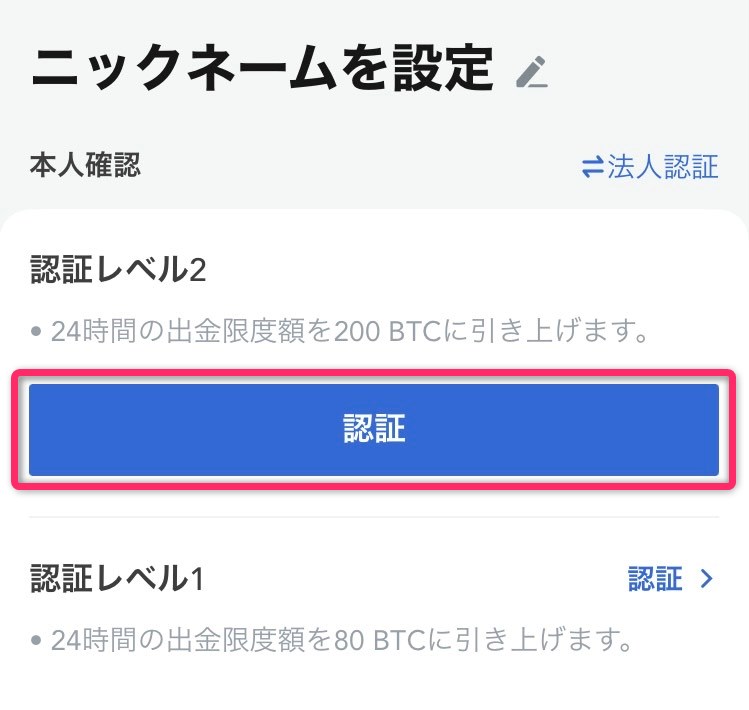
認証画面を開いたら、認証レベル2の項目から「認証」ボタンをタップします。
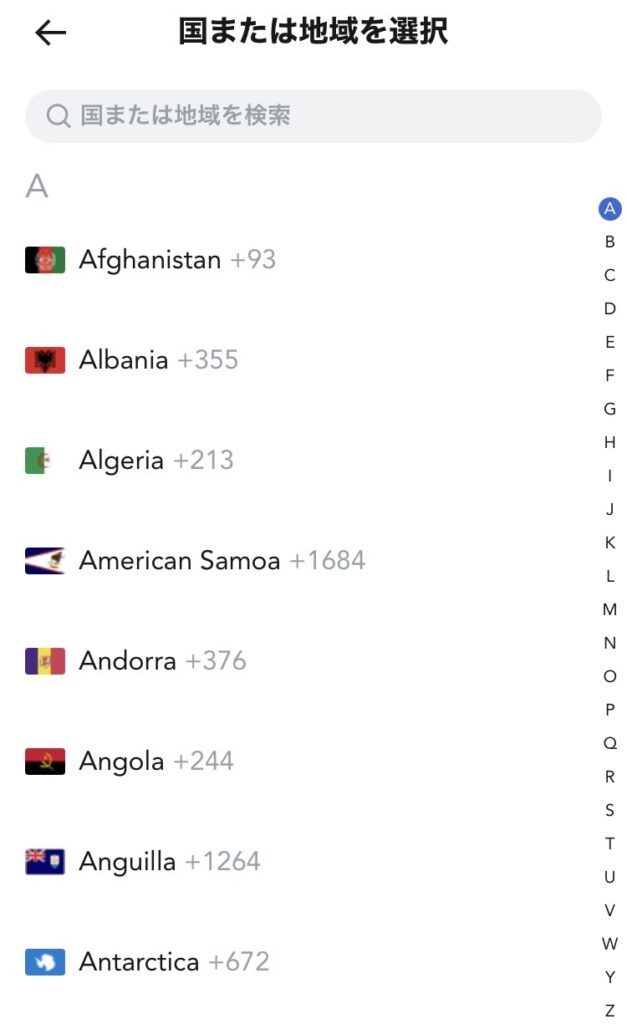
続いて、ご自身の居住国(または地域)を選択しましょう。
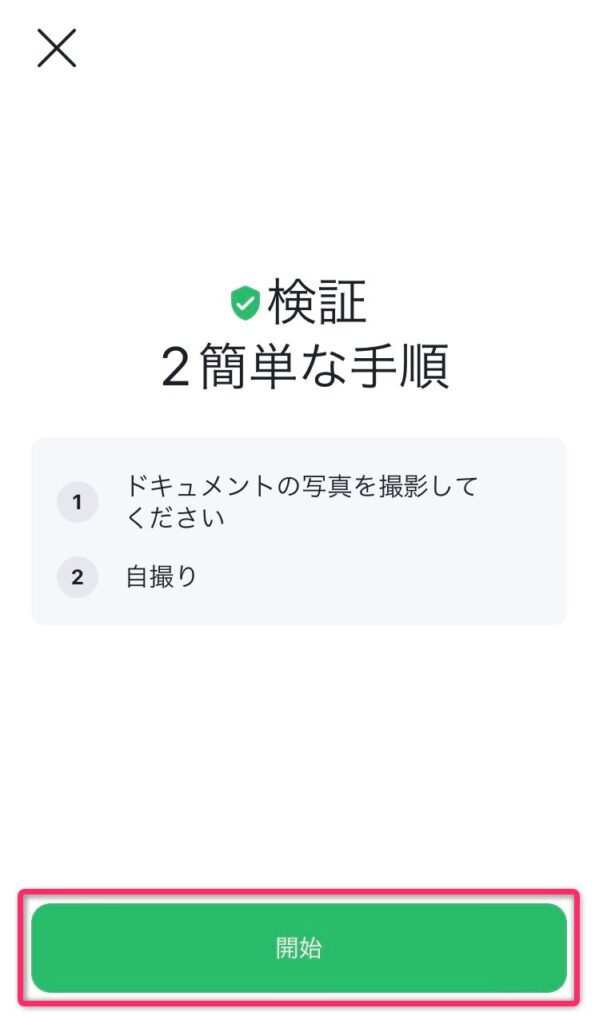
認証開始画面に切り替わったら「開始」ボタンをタップして認証を開始します。
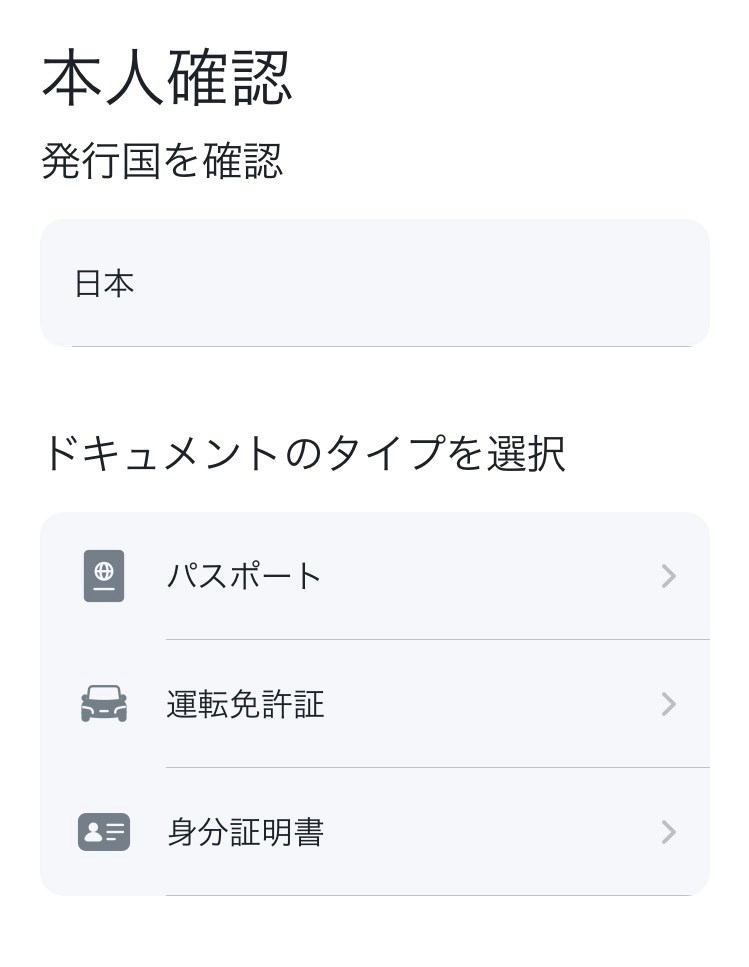
続いて、本人確認書類の発行国と種類(パスポート・運転免許証・身分証明書)を選択しましょう!
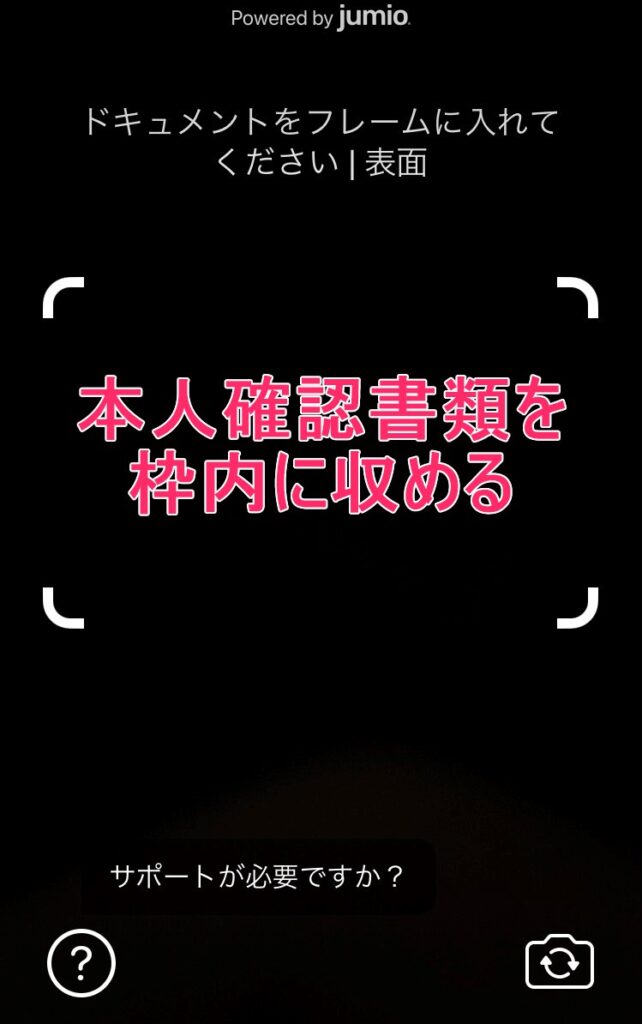
本人確認書類の種類を選択すると、カメラが起動します。
画面の真ん中にフレームが出現するので、枠内に本人確認書類を収めましょう!
撮影した画像に問題が無ければ「確認」ボタンをタップします。
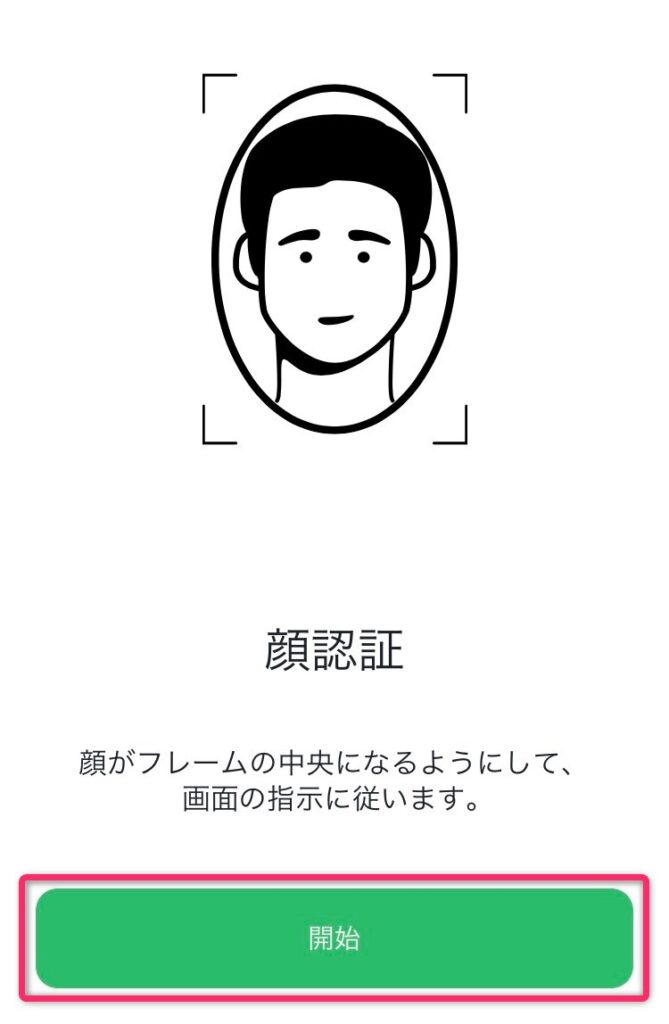
さいごに「開始」ボタンをタップして顔認証を行います。
画面に指示に従いながら顔を動かすと、顔認証が完了しますよ!
顔認証を通過したら、あとはMEXCの審査を待つだけです。
審査時間は最短5分、長い時でも1〜3営業日以内には終わるので、少しだけ待ちましょう!
MEXCのKYC(本人確認)を行う流れは、以上になります。
\ 当サイト限定で取引手数料10%オフ! /
公式サイト:https://mexc.com/register
MEXCの出金方法
MEXC(エムイーエックスシー)の出金方法をデバイス別に紹介します。
それぞれ見ていきましょう!
出金方法【パソコン版】
パソコンでMEXCから出金する方法は以下の通りです。


続いて、画面右上の「出金」ボタンをクリックしましょう!
なお、出金したい通貨の項目から「出金」をクリックして出金画面を開くこともできます。
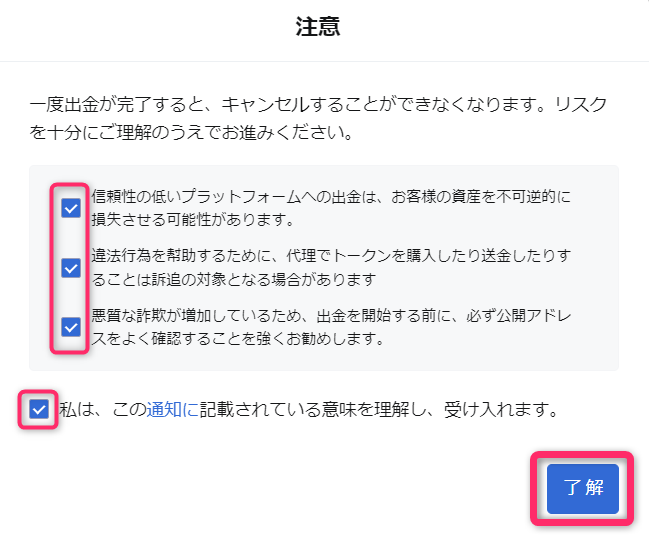
「出金」ボタンをクリックすると注意事項が出てくるので、内容をしっかり確認しましょう!
内容に問題が無ければ、各項目にチェックを入れて「了解」ボタンをクリックします。

出金画面を開いたら「トークンの詳細」で出金通貨を選択しましょう!

| 出金情報 | 内容 |
|---|---|
| ①出金先のアドレス | 出金先取引所のウォレットアドレスをコピペ |
| ②出金ネットワーク | 出金先と同じネットワークを選択 |
| ③出金数量 | 出金する仮想通貨の数量を入力 |
| ④Memo | XRPやEOSなどの必要な場合のみ入力 |
| ⑤概要(任意) | 特記事項が無ければ入力は不要 |
続いて、画面右側で出金情報を入力します。入力が必要な情報は上記のとおりです。
入力が完了したら「確認」ボタンをクリックしましょう!
さいごにセキュリティ認証画面が表示されるので、必要な認証コードをすべて入力しましょう。
認証を通過すると、出金申請は完了です。トランザクションが混雑していなければ、10分ほどで出金先の取引所に仮想通貨が届きますよ!
出金方法【スマホアプリ版】
MEXCのスマホアプリからの出金方法は、以下の通りです。
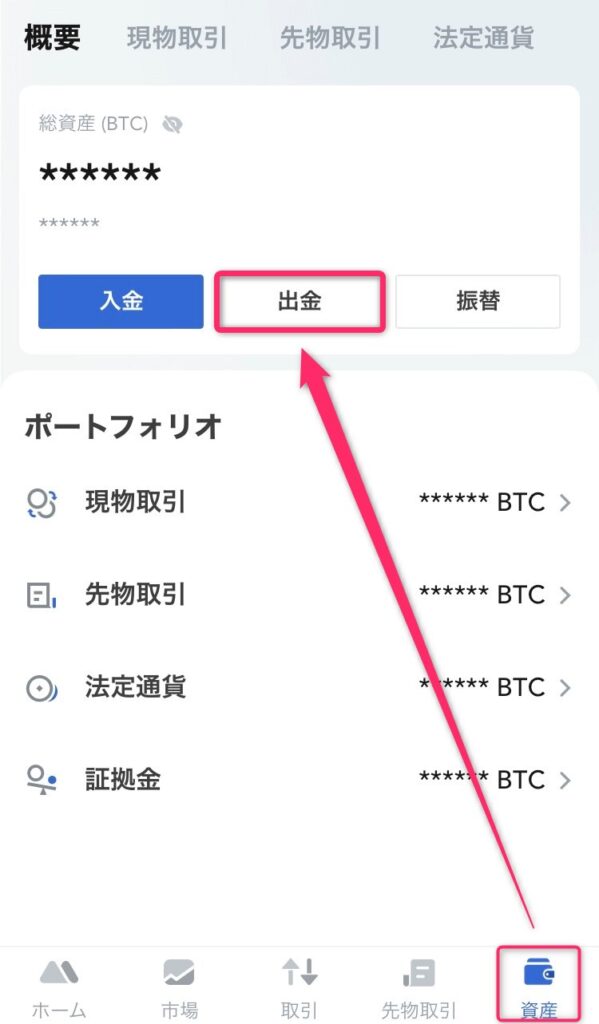
まずはMEXCのスマホアプリを立ち上げ、画面下の「資産」→「出金」の順でタップします。
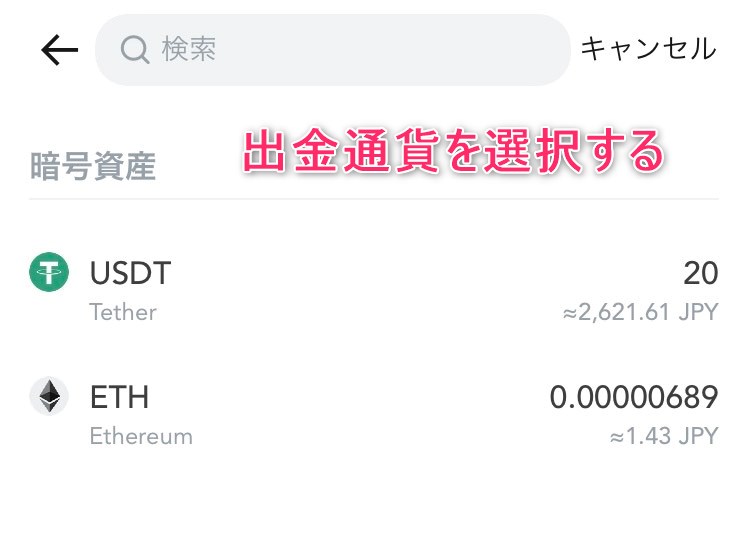
続いて保有通貨の一覧が表示されるので、出金したい通貨をタップしましょう!
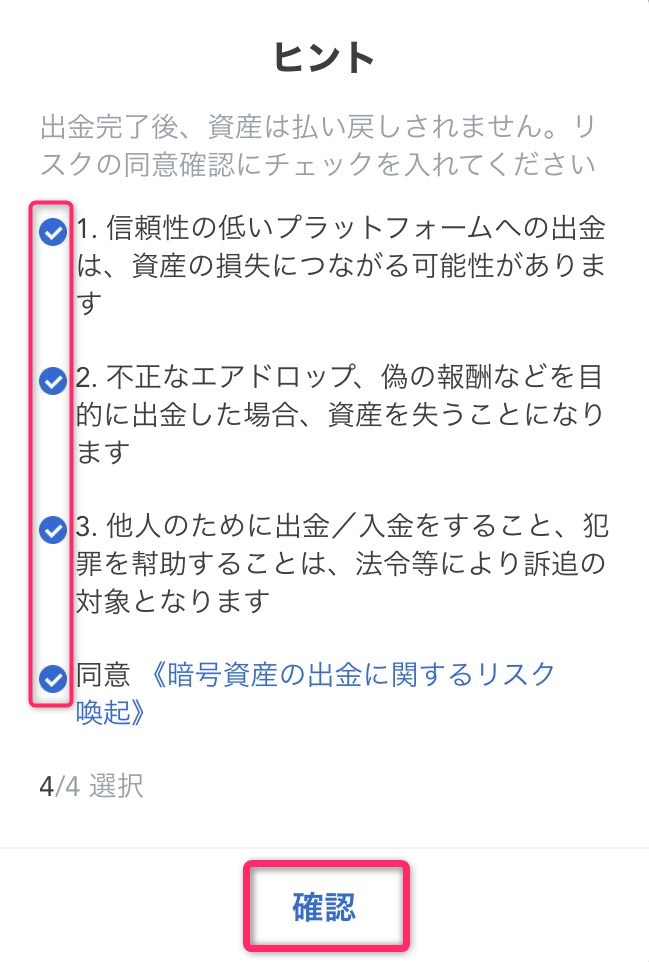
出金通貨を選択すると、ヒント(注意事項)の画面に切り替わります。
内容に問題が無ければ、各ヒントの項目にチェックマークを入れて「確認」をタップしましょう!
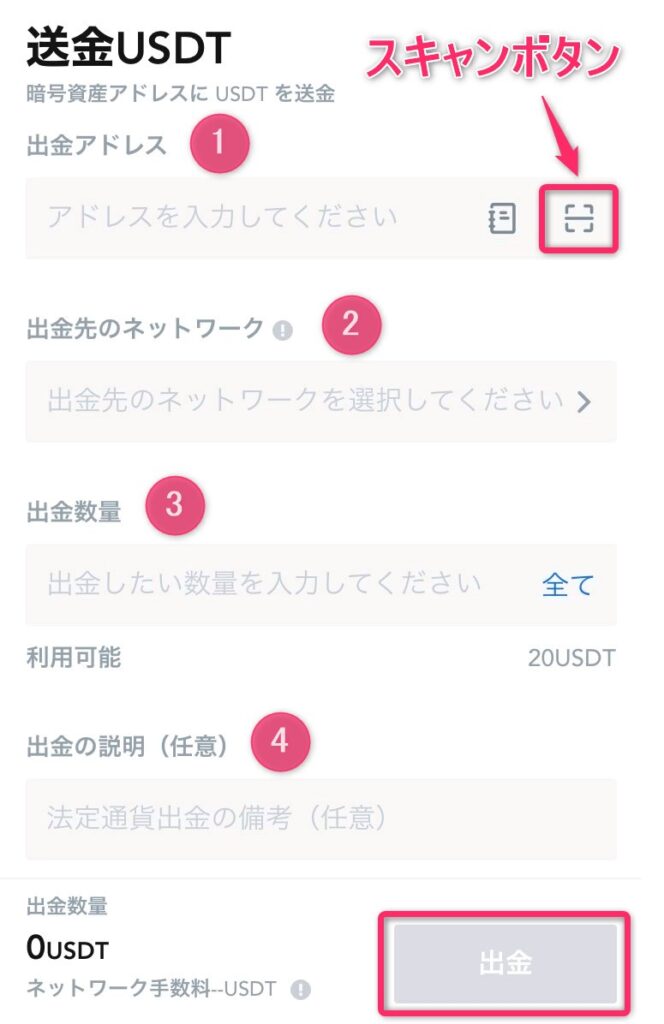
| 出金情報 | 内容 |
|---|---|
| ①出金アドレス | 出金先のウォレットアドレスをコピペ |
| ②出金先のネットワーク | 出金先と同じネットワークを選択 |
| ③出金数量 | 出金する仮想通貨の数量を入力 |
| ④出金の説明(任意) | 特記事項が無い場合は入力不要 |
出金画面を開いたら、上記の情報を入力していきます。
XRPやEOSなどを出金する場合は、上記に加えて「メモ」の入力も必要です。
また出金アドレス欄にあるスキャンボタンを押すと、QRコードを読み取ってアドレスを自動入力することができます。
入力がすべて終わったら「出金」ボタンをタップし、続けて「確認」ボタンをタップしましょう!
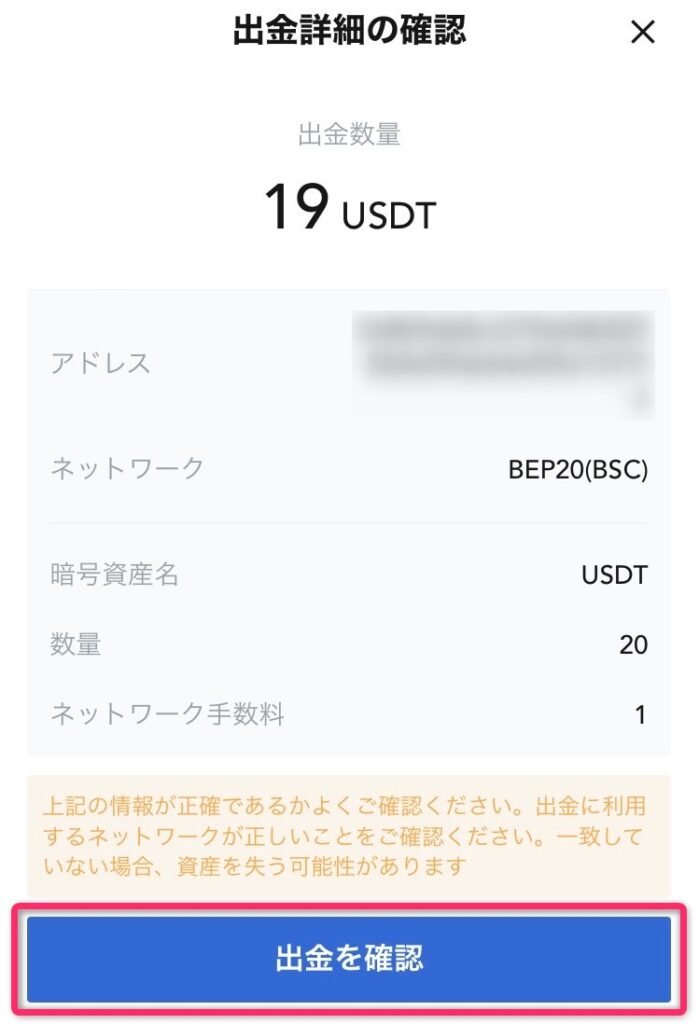
続いて出金内容を確認し、問題が無ければ「出金を確認」をタップします。
その後セキュリティ認証が始まるので、必要なコードをすべて入力して認証を行いましょう。
認証を通過すると、出金申請は完了です。トランザクションが混み合っていなければ、10分ほどで出金先に仮想通貨が届きますよ!
MEXCから仮想通貨を出金する流れは以上になります。
\ 当サイト限定で取引手数料10%オフ! /
公式サイト:https://mexc.com/register
MEXCの出金設定のやり方
MEXC(エムイーエックスシー)の出金設定を有効にすると、登録したアドレスのみに出金できるようになります。
未登録アドレスは選択できなくなるので、アドレスの入力ミスを防ぐことが可能です。
ここからは出金設定のやり方をデバイス別に解説します。
- 出金設定方法【パソコン版】
- 出金設定方法【スマホアプリ版】
PCまたはスマホアプリを準備して、それぞれ進めていきましょう!
出金設定方法【パソコン版】
MEXCの出金設定をパソコンから行う方法は、以下の通りです。

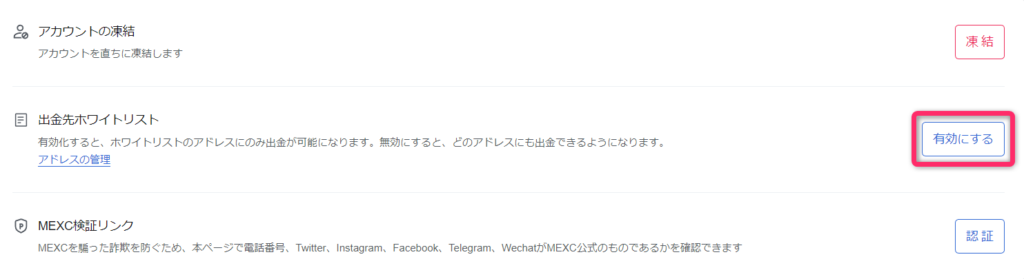
セキュリティ画面を下までスクロールすると「出金先ホワイトリスト」という項目があります。
「有効にする」ボタンをクリックし、続けて「確認」ボタンをクリックしましょう!
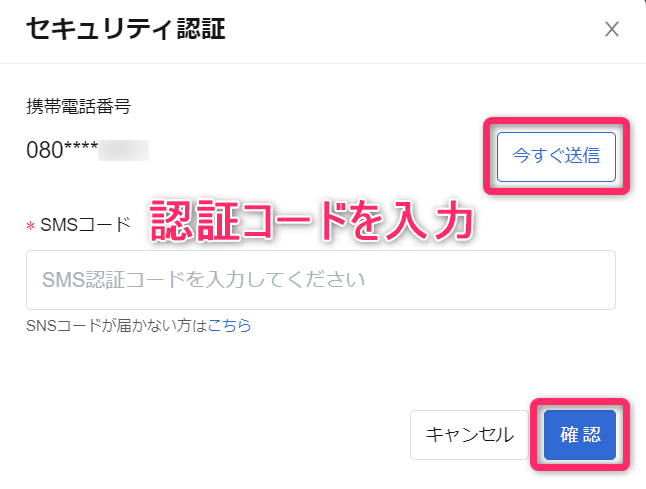
続いてセキュリティ認証画面に切り替わるので、まずは「今すぐ送信」ボタンをクリックします。
その後、SMS(もしくはメール)に届いた6桁の認証コードを入力して「確認」ボタンをクリックしましょう!
認証を通過すると出金先ホワイトリストが有効になり、登録アドレスのみに出金できるようになります。
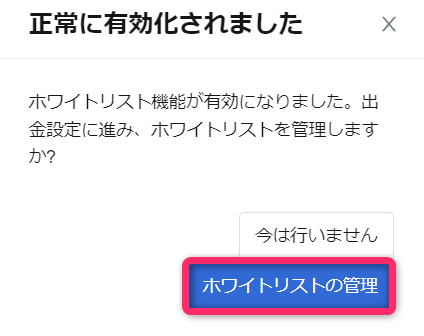
アドレスをまだ登録していない方は「ホワイトリストの管理」をクリックしてアドレスを追加しましょう。
「出金先を追加する」をクリックしてアドレス情報を入力すると、ホワイトリストに追加することができますよ!
出金設定方法【スマホアプリ版】
MEXCの出金設定をスマホアプリから行う方法は、以下の通りです。
まずはMEXCのスマホアプリを開き、画面左上のアイコンをタップします。

続いて「セキュリティセンター」をタップしましょう!
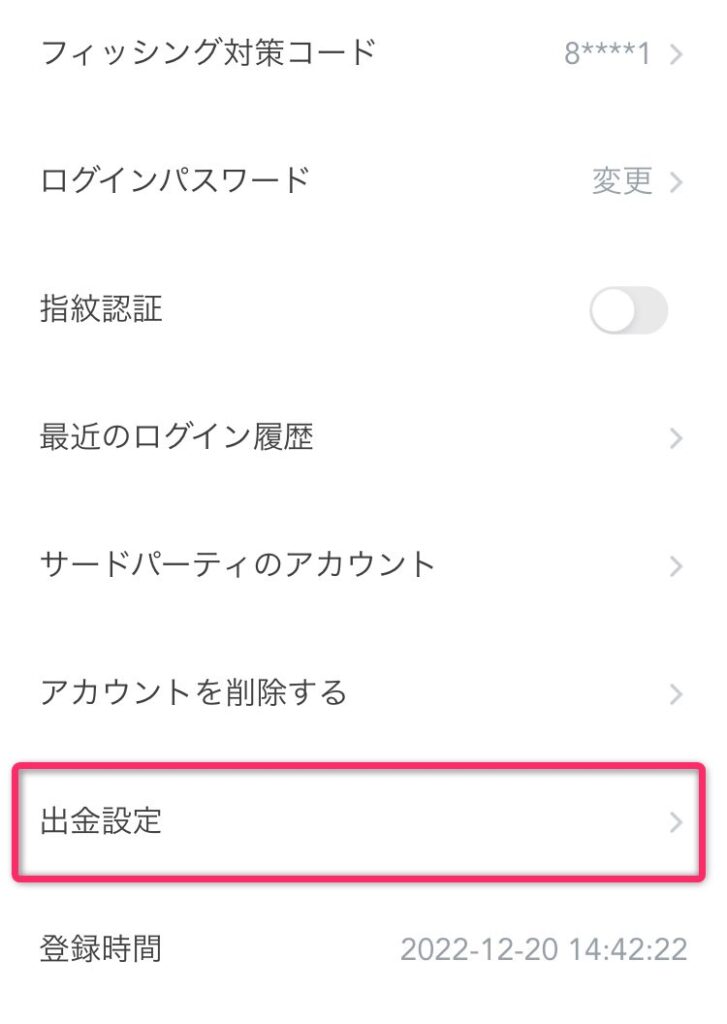
セキュリティセンターを開いたら、画面を下にスクロールして「出金設定」をタップします。
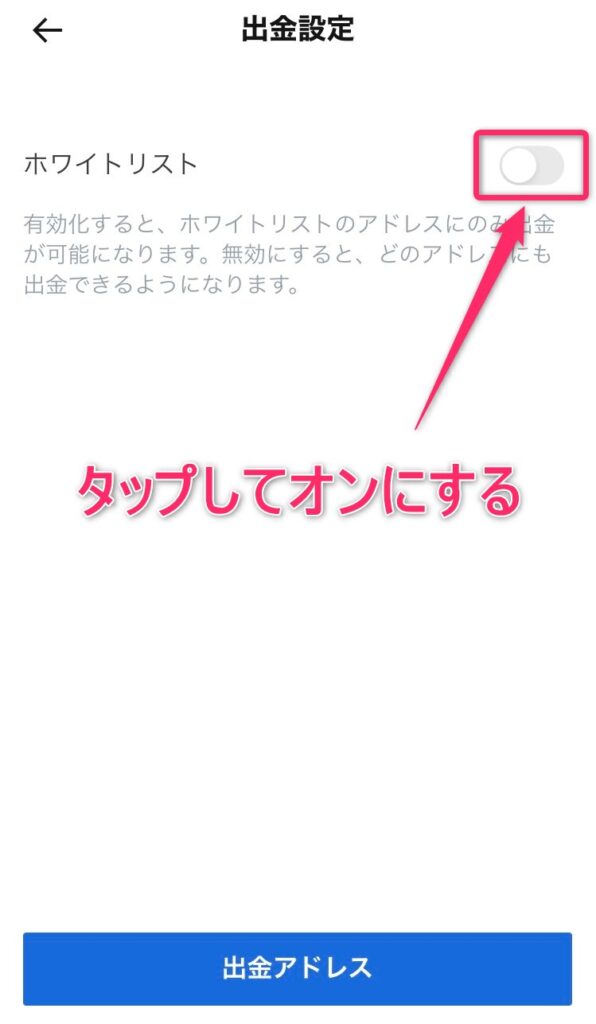
続いてホワイトリストのタブをオンにし、その後「有効化」ボタンをタップしましょう!
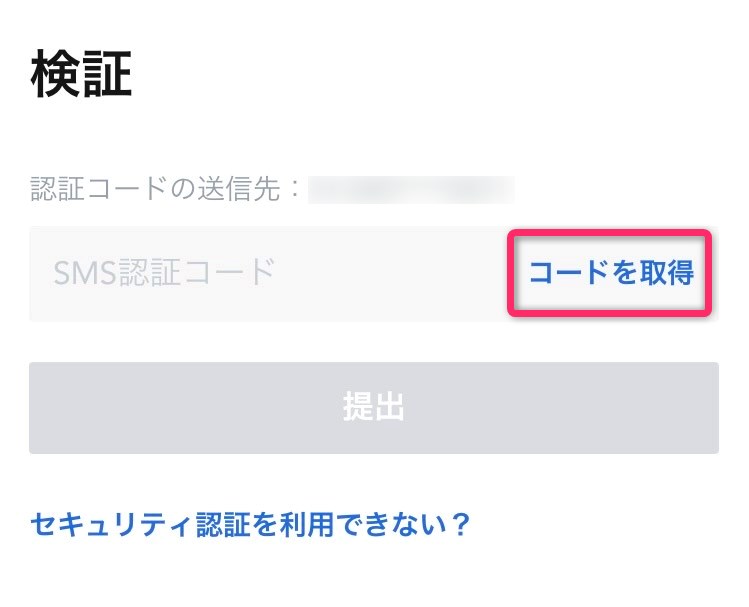
「有効化」ボタンを押すと検証画面に切り替わるので、まずは「コードを取得」をタップします。
続いて、SMS(もしくはメール)に届いた6桁の認証コードを入力しましょう!
認証が通ると出金先ホワイトリストが有効になり、登録アドレスだけに出金できるようになります。
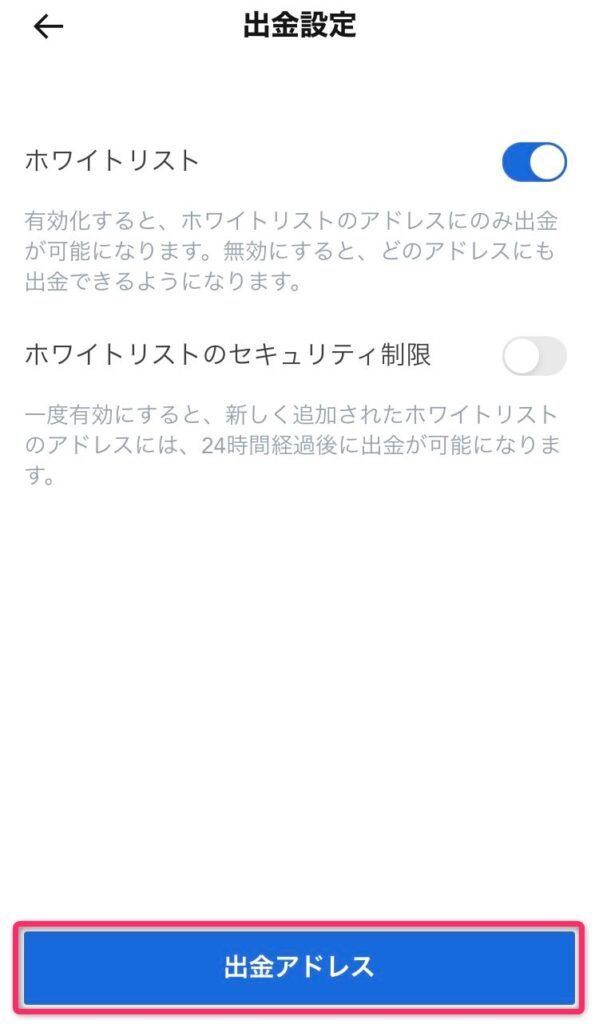
出金先アドレスをまだ登録していない場合は「出金アドレス」ボタンをタップし、アドレスを追加しましょう。
「アドレス追加」ボタンをタップしてアドレス情報を入力すると、ホワイトリストに追加することができますよ!
MEXCの出金設定を行う流れは以上になります。
\ 当サイト限定で取引手数料10%オフ! /
公式サイト:https://mexc.com/register
MEXCの出金手数料
| 出金通貨 | 出金ネットワーク | 出金手数料 |
|---|---|---|
| BTC | BTC | 0.0003BTC |
| BTC | BEP20(BSC) | 0.00001BTC |
| ETH | ERC20 | 0.001ETH |
| ETH | BEP20(BSC) | 0.0005ETH |
| USDT | ERC20 | 4USDT |
| USDT | BEP20(BSC) | 1USDT |
MEXC(エムイーエックスシー)の出金手数料は、通貨やネットワークごとに異なります。主要通貨の出金手数料を上の表にまとめました。
出金コストを抑えたい方は、通貨だけではなくネットワークごとの手数料も必ず確認しましょう。
また、出金を何度もくり返すとその度に出金手数料がかかるので、まとまった金額を一度に出金するのがおすすめですよ!
MEXCの手数料について詳しく知りたい方は、MEXCの手数料まとめを参考にしてくださいね。
\ 当サイト限定で取引手数料10%オフ! /
公式サイト:https://mexc.com/register
MEXCで出金できない時の対処法
MEXC(エムイーエックスシー)から出金できない時の対処法は、以下の通りです。
- 出金履歴を確認する
- トランザクションを確認する
- アドレスやネットワークの入力情報を確認する
- MEXCのサポートに問い合わせる
出金できずに困っている方は、それぞれの対処法を実践しましょう!
出金履歴を確認する
まず1つ目の対処法は「出金履歴を確認する」ことです。
出金履歴を確認することで、出金手続きの処理状況がわかります。出金履歴の確認方法は以下のとおりです。
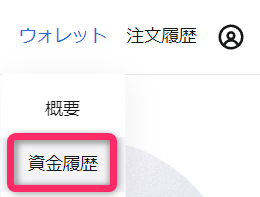
まずはMEXCのログインページでマイアカウントにログインし、画面上部メニューの「ウォレット」にカーソルを合わせて「資産履歴」をクリックします。
スマホアプリの場合は「ホーム画面左上のアイコン」→「トランザクション」→「入金/出金」→「出金」の順でタップしましょう!
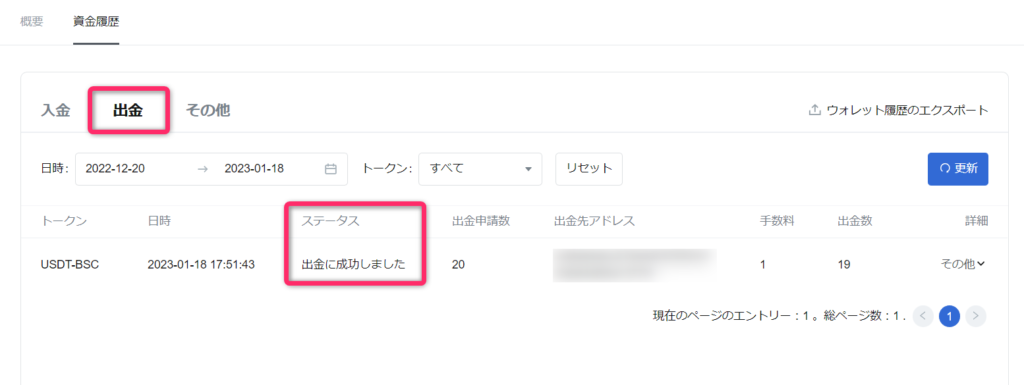
続いて「出金」を選択し、出金履歴の「ステータス」を確認します。
ステータスが「出金に成功しました」や「完了」になっている場合、MEXCの出金処理は完了済みです。
それ以外のステータスの場合は、MEXCの出金処理が完了していません。時間を置いてもステータスが変わらない時は、MEXCのサポートに問い合わせましょう!
トランザクションを確認する
続いて、2つ目の対処法は「トランザクションを確認する」ことです。
- トランザクションとは?
-
仮想通貨の取引データのこと。トランザクションを確認することで送金処理の状況がわかる。
上記で解説したMEXCの出金履歴を開くとトランザクションを確認することができます。トランザクションの確認方法は以下の通りです。
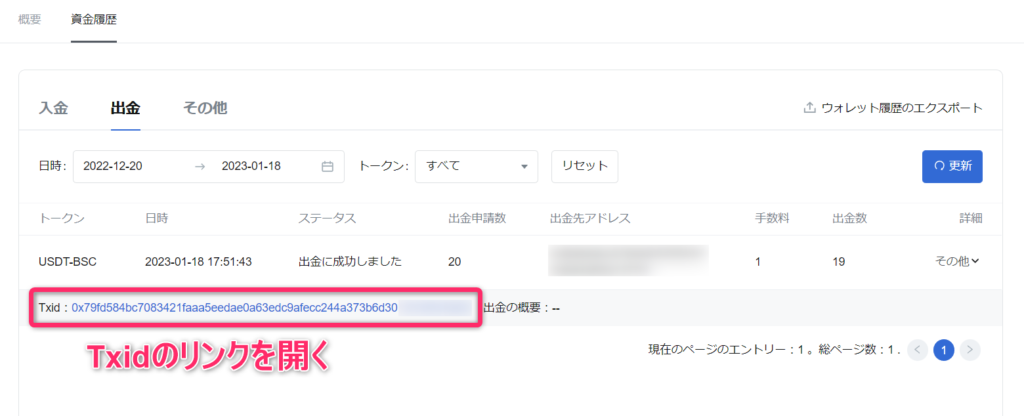
まずはMEXCの出金履歴を開き、トランザクションを確認したい履歴をクリックします。クリックする箇所はどこでも構いません。
すると「Txid」が出現するので、リンクをクリックして開きましょう!
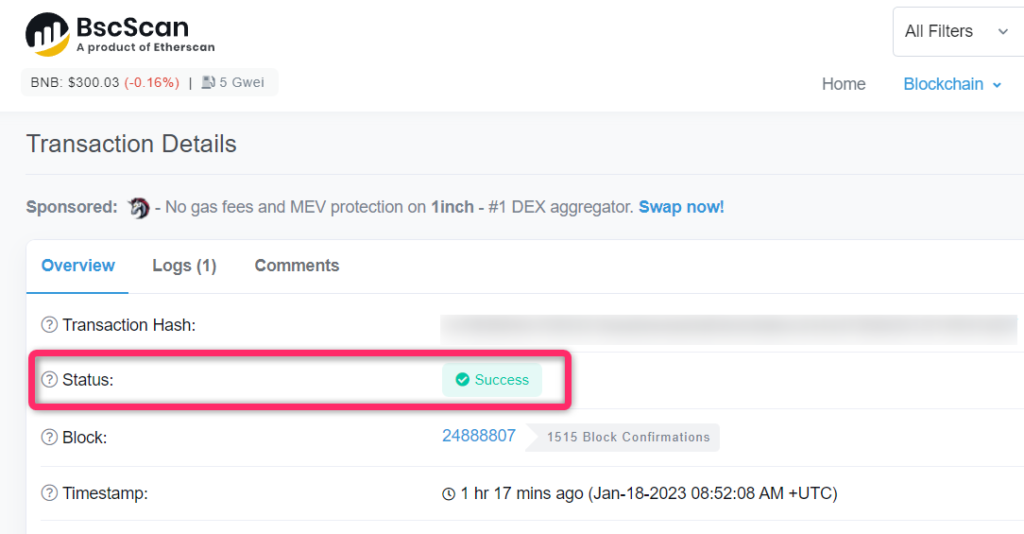
リンクを開くと、ブロックチェーンエクスプローラーの画面に切り替わります。
上の画像は「BscScan」の画面ですが、ステータスがSuccess(成功)となっています。このような場合は送金処理が完了しているため、出金先の取引所に問題がある可能性が高いです。
一方でステータスが完了していない場合は、トランザクションの承認に時間がかかっています。承認が終われば出金先の取引所に仮想通貨が届くので、しばらく待ちましょう。
アドレスやネットワークの入力情報を確認する
続いて、3つ目の対処法は「アドレスやネットワークの入力情報を確認する」ことです。
出金申請時にアドレスやネットワークの入力を間違えていると、出金通貨が届きません。
MEXCの出金履歴を開き、情報に誤りがあった場合は以下の対処法を試しましょう。出金履歴の開き方はこちらで解説しています。
| ミスの内容 | 対処法 |
|---|---|
| アドレスの入力ミス | MEXCのサポートに問い合わせる |
| ネットワークの選択ミス | MEXCのサポートに問い合わせる |
| Memoを入力せずに出金している (XRPやEOSなどの場合のみ) | 出金先の取引所の問い合わせる |
誤った情報を入力して出金した場合、基本的にはサポートに問い合わせるしかありません。
アドレスやネットワークのミスの場合はMEXCに、Memoの入力忘れの場合は出金先の取引所に問い合わせましょう!
MEXCのサポートに問い合わせる方法は、以下で解説しています。
MEXCのサポートに問い合わせる
続いて、4つ目の対処法は「MEXCのサポートに問い合わせる」ことです。
ご自身で対処ができないような場合は、MEXCのサポートへ速やかに問い合わせましょう!
MEXCは「オンラインカスタマーサービス」を提供しており、日本語対応スタッフがリアルタイムで対応してくれます。
オンラインカスタマーサービスの使い方は、以下の通りです。


続いて「オンラインチャット」ボタンを押しましょう!
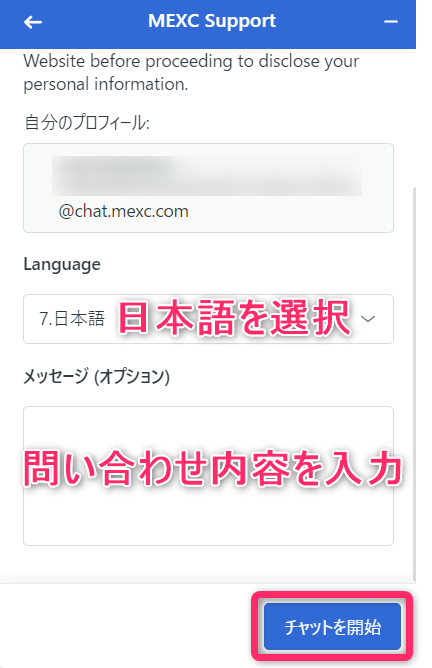
問い合わせ画面を開いたら、まずはLanguage(言語)で日本語を選択します。
続いて、メッセージ欄に問い合わせ内容を入力して「チャットを開始」ボタンを押しましょう。
チャットが始まると、MEXCの日本語対応スタッフが入室して返答をしてくれます。チャット形式でやり取りできるので、追加の疑問点がある場合も気軽に聞いてみてくださいね!
\ 当サイト限定で取引手数料10%オフ! /
公式サイト:https://mexc.com/register
MEXCの出金に関するよくある質問と回答
【まとめ】MEXCの出金方法・手順
MEXC(エムイーエックスシー)の出金方法・手順を解説してきました。
MEXCでは非常にシンプルな手順で仮想通貨を出金でき、万が一出金できない時でも日本語でサポートを受けることができます。
出金方法がわからずに困りたくない方は、出金できない時のサポートが手厚いMEXCを利用してみてくださいね!
\ 当サイト限定で取引手数料10%オフ! /
公式サイト:https://mexc.com/register
本記事は以上になります。



コメント