


MEXC(エムイーエックスシー)は、ブラウザ版だけではなくiOS・Android版のスマホアプリもリリースしています。
MEXCアプリを利用するとスマホ1つで仮想通貨を取引できますが、操作方法がわからないと重大なミスを引き起こしてしまうので注意が必要です。
本記事では、MEXCアプリのインストールや口座開設方法、入出金や取引方法などの使い方をまとめて解説します!
なお、まだMEXCのアカウントを持っていない場合は、MEXCの登録・口座開設方法を参考に新規登録してみてください。
MEXCのスマホアプリのインストール方法

MEXC(エムイーエックスシー)のスマホアプリをまだ持っていない方は、上記のリンクからインストールしましょう!
もしくは、MEXCアプリのダウンロードページからQRコードを読み取ってインストールすることもできます。
MEXCアプリを使えば外出先や移動中でもトレードができるので、まとまった時間が取れない方や、パソコンが無い方におすすめです。
MEXCアプリをインストールできたら、以下で使い方を見ていきましょう!
\ 当サイト限定で取引手数料10%オフ! /
公式サイト:https://mexc.com/register
MEXCのスマホアプリで登録・口座開設する方法

MEXC(エムイーエックスシー)のスマホアプリを使った新規登録・口座開設の方法は以下の通りです。
MEXCアプリを立ち上げる

まずはMEXCアプリを立ち上げ、ホーム画面左上のアイコンをタップします。
「ログイン」をタップする

続いて「ログイン」をタップしましょう。
登録画面を開く

ログイン画面を開いたら、画面右上の「登録」をタップして登録画面を開きます。
登録情報を入力する

続いて、メールアドレス(もしくは携帯電話番号)とパスワードを入力します。
入力が終わったら「次へ」ボタンをタップしましょう!
セキュリティ認証を行う

「次へ」ボタンをタップすると、セキュリティ認証画面が表示されます。
MEXCのセキュリティ認証には、矢印をスライドするパターンと、マークを指定の順番にタップするパターンの2つがあります。
画面の指示通りに操作を行い、セキュリティ認証を行いましょう!
認証コードを入力する
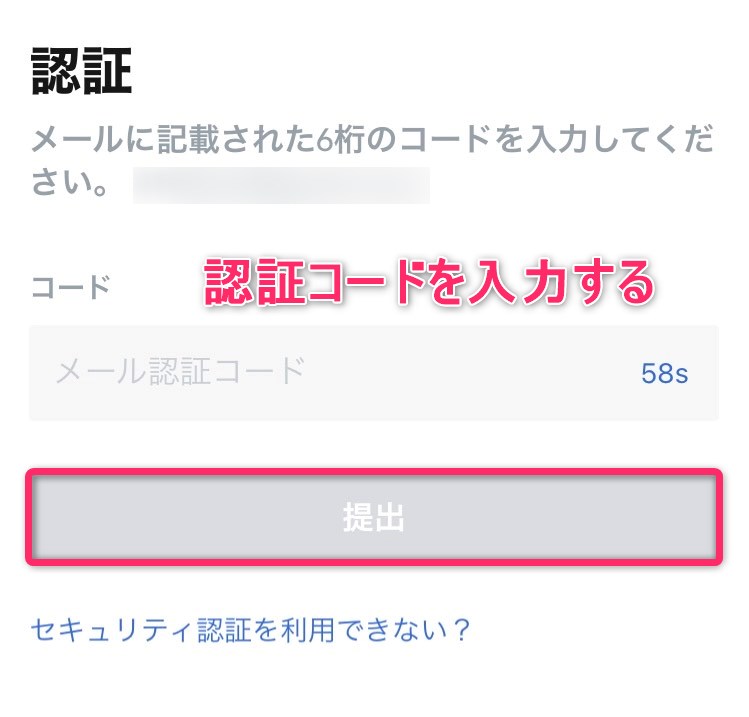
最後に、登録したメールアドレス(もしくはSMS)に6桁の認証コードが届くので、正しく入力しましょう。
入力後に「提出」ボタンをタップすると、MEXCの口座開設が完了しますよ!
MEXCのアプリで口座開設を行う流れは以上になります。
\ 当サイト限定で取引手数料10%オフ! /
公式サイト:https://mexc.com/register
MEXCのスマホアプリでログインする方法
MEXC(エムイーエックスシー)のスマホアプリでログインする方法は、以下の通りです。
ホーム画面のアイコンをタップする
はじめにMEXCアプリを立ち上げ、ホーム画面の左上にあるアイコンをタップします。
ログイン画面を開く
続いて「ログイン」をタップし、ログイン画面を開きましょう!
ログイン情報を入力する

ログイン画面を開いたら、登録済みのメールアドレス(もしくは携帯電話番号)とパスワードを入力します。
入力後に「ログイン」ボタンをタップしましょう!
セキュリティ認証を行う

続いて、セキュリティ認証を行います。
矢印を右にスライドしてパズルを完成、もしくは順番通りにマークをタップしましょう!
認証コードを入力する

最後に、メールアドレス(もしくはSMS)に届いた6桁の認証コードを入力します。
認証を通過すると、MEXCにログインすることができますよ!
MEXCのアプリでログインする流れは、以上になります。
なお、MEXCにログインできずに困っている方は、MEXCのログイン方法と手順を参考にしてみてください!
\ 当サイト限定で取引手数料10%オフ! /
公式サイト:https://mexc.com/register
MEXCのスマホアプリで二段階認証を設定する方法
MEXC(エムイーエックスシー)のスマホアプリでは、二段階認証を設定してセキュリティを強化することが可能です。
ここからは、二段階認証の設定方法を以下の2つに分けて解説します。
それぞれ見ていきましょう!
Google認証の設定方法
MEXCアプリでGoogle認証を設定する方法は、以下の通りです。
まずはMEXCアプリを開き、ホーム画面左上のアイコンをタップします。

続いて「セキュリティセンター」をタップしましょう!

セキュリティセンターを開いたら「Google認証」をタップします。

続いて、Google認証アプリのダウンロード画面が表示されます。
認証アプリをまだ持っていない方は「ダウンロード Google認証」をタップして「Google Authenticator」をダウンロードしましょう!
ダウンロードが完了したら「次へ」ボタンをタップします。

「次へ」をタップすると、QRコードとキーが表示されます。
キーの横にある「コピー」ボタンをタップしてキーをコピーしましょう!

キーをコピーできたら、認証アプリの「Google Authenticator」を開いて「プラスマーク」をタップします。
続いて「セットアップキーを入力」を選択し、先ほどコピーしたキーを貼り付け、アカウント名も入力して「追加」ボタンをタップしましょう!
アカウントを追加できたら、MEXCの画面に戻って「次へ」をタップします。

MEXCの画面で「次へ」をタップすると、認証画面に切り替わります。
まずはログインパスワードを入力し、続けて認証コードをすべて入力しましょう。Google認証コードは「Google Authenticator」で生成されたMEXC用の6桁のコードです。
入力後に「確認」ボタンをタップすると、Google認証が有効になりますよ!
SMS認証の設定方法
SMS認証とは、携帯電話番号を用いた認証方法のことです。
MEXCアプリでSMS認証を設定する方法を、以下で解説していきます!
はじめにMEXCアプリを開き、ホーム画面の左上にあるアイコンをタップしましょう。
続いて「セキュリティセンター」をタップします。
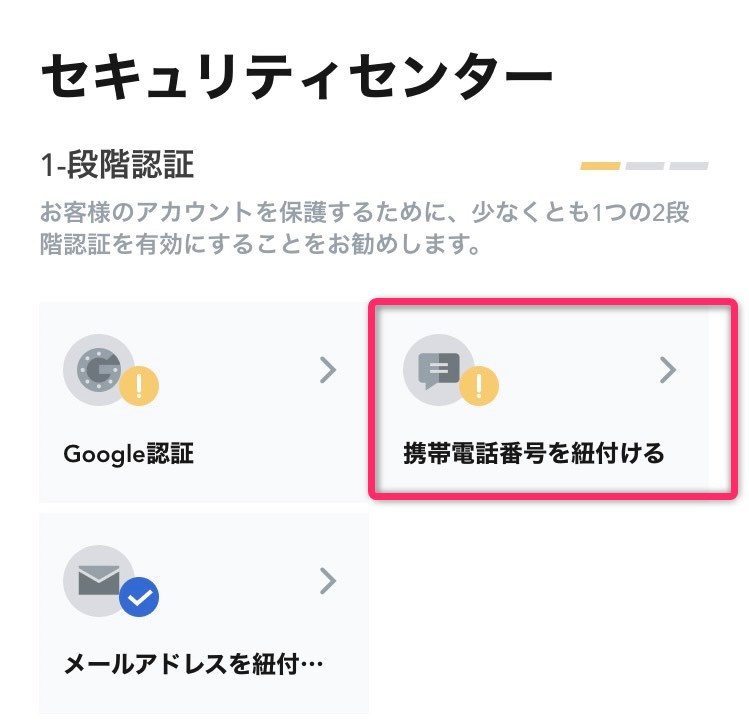
セキュリティセンターを開いたら「携帯電話番号を紐付ける」をタップしましょう!
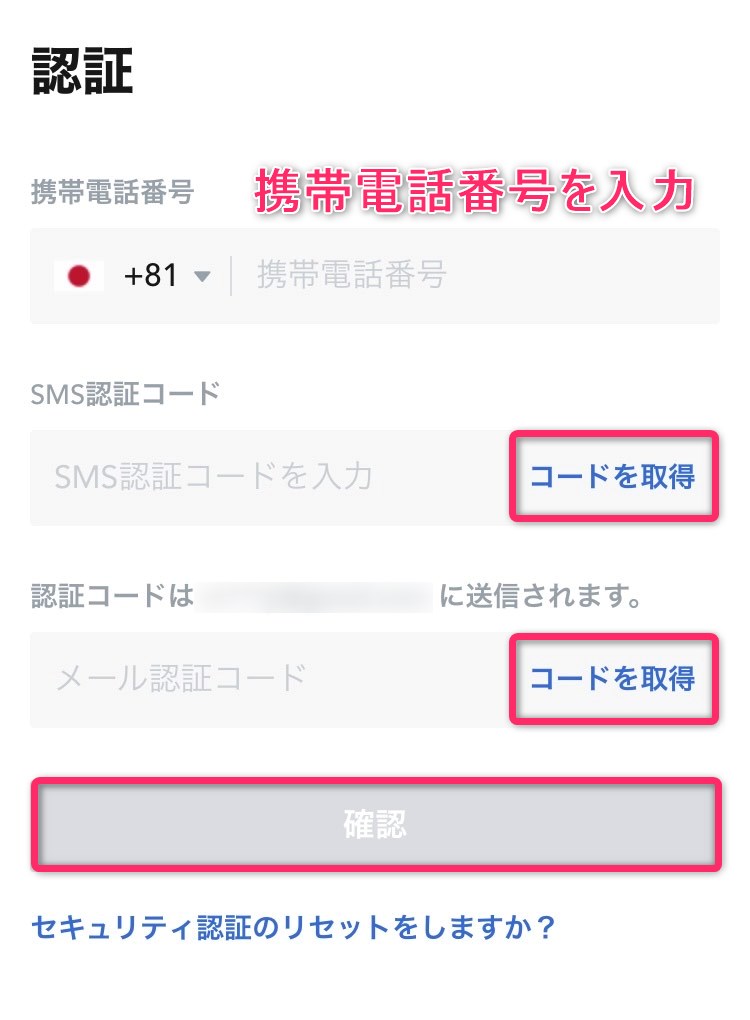
認証画面を開いたら、まずは携帯電話番号を入力します。
続いて「コードを取得」をタップし、SMSとメールに届いた認証コードを正しく入力しましょう!
入力後に「確認」ボタンをタップすると、SMS認証が有効になりますよ!
MEXCのアプリで二段階認証を設定する流れは以上になります。
\ 当サイト限定で取引手数料10%オフ! /
公式サイト:https://mexc.com/register
MEXCのスマホアプリで本人確認(KYC)を行う方法

MEXC(エムイーエックスシー)のスマホアプリでは、本人確認(KYC)を行うこともできます。
MEXCの本人確認は「認証レベル1」と「認証レベル2」に分かれており、認証レベルによって1日の出金可能額が異なります。認証レベルごとの出金可能額を下の表にまとめました。
| 認証レベル | 1日の出金可能額 |
|---|---|
| 認証なし | 20BTC |
| 認証レベル1 | 80BTC |
| 認証レベル2 | 200BTC |
ここからは、MEXCの本人確認のやり方を認証レベル別に解説していきます。
画像付きでわかりやすく解説するので、それぞれ進めていきましょう!
認証レベル1のやり方
MEXCの本人確認は、認証レベル1から行う必要があります。認証レベル1のやり方は以下の通りです。
まずはMEXCアプリを開き、ホーム画面左上のアイコンをタップします。

続いて、画面右上にある「認証」をタップしましょう。

本人確認画面を開いたら、認証レベル1の項目にある「認証」をタップします。
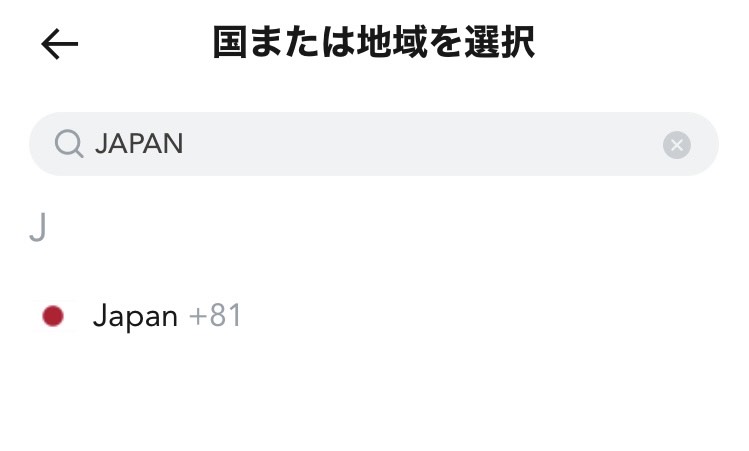
続いて、国籍の選択画面で日本(Japan)を選択しましょう!

国籍を選択したら、続いて個人情報を入力します。入力を求められる情報は以下の通りです。
- IDタイプ(本人確認書類の種類)
- 氏名
- ID番号(本人確認書類に記載されている番号)
- 生年月日
IDタイプは、運転免許証・身分証(マイナンバーカード)・パスポートのいずれか1つを選択してくださいね!
入力が終わったら「続ける」ボタンをタップします。

さいごに本人確認書類をアップロードします。
アップロード欄をタップして本人確認書類を撮影、もしくはアルバムから写真を選択しましょう!
アップロード後に「提出」ボタンをタップすると、レベル1認証の申請は完了です。早ければ5分ほどで審査が終わりますよ!
認証レベル2のやり方
認証レベル2では、認証レベル1で提出した本人確認書類が本人のものであることを証明します。
認証レベル2のやり方は以下の通りです。
はじめにMEXCアプリを立ち上げ、ホーム画面左上のアイコンをタップします。
続いて「認証」をタップしましょう。
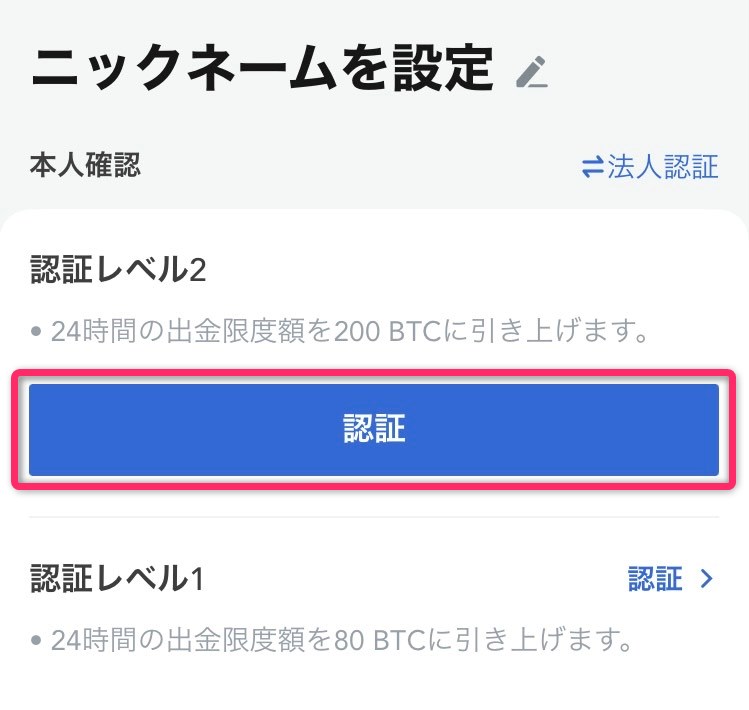
本人確認画面を開いたら、認証レベル2の項目にある「認証」ボタンをタップします。
続いて国籍の選択画面が表示されるので、日本(Japan)を検索して選択しましょう。
その後「開始」ボタンを押して認証を始めます。
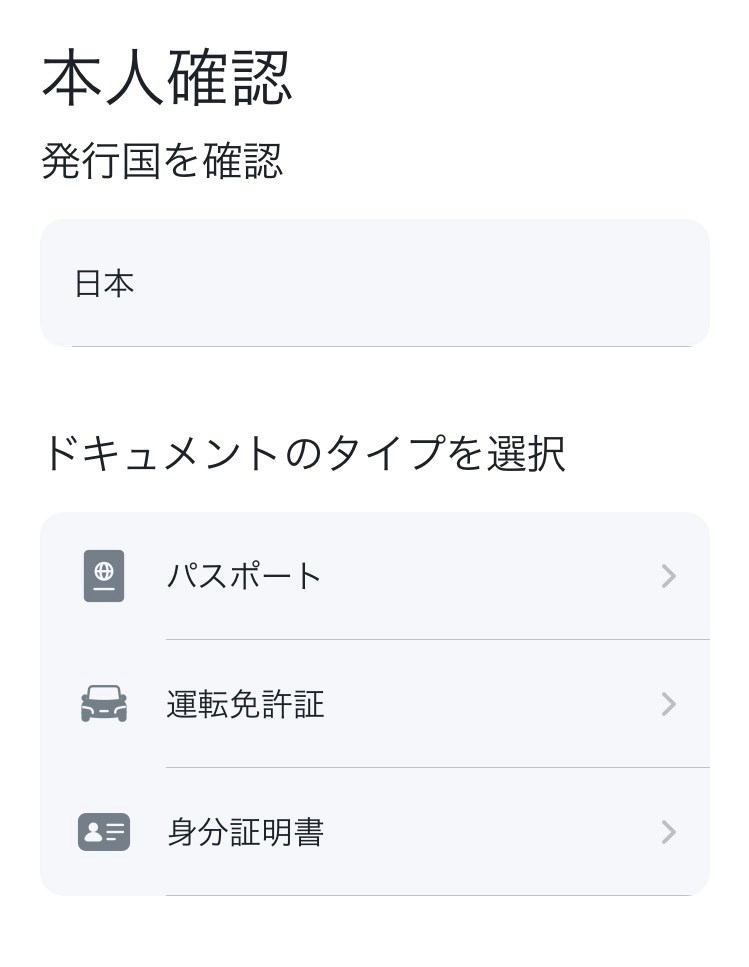
認証レベル1と同様、認証レベル2でも本人確認書類を提出します。
まずは、本人確認書類の発行国とタイプを選択しましょう。
本人確認書類のタイプは、パスポート・運転免許証・身分証明書(マイナンバーカード)のいずれか1つを選択してくださいね!
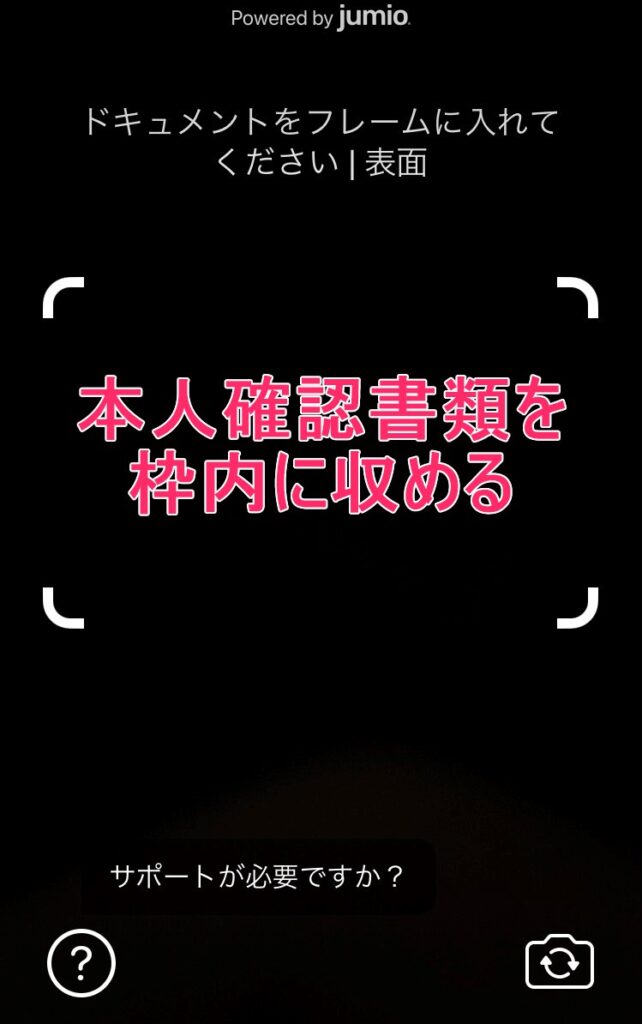
本人確認書類のタイプを選択すると、カメラが起動して撮影が始まります。
枠内に本人確認書類が収まるようにスマホを動かし、認証を行いましょう!
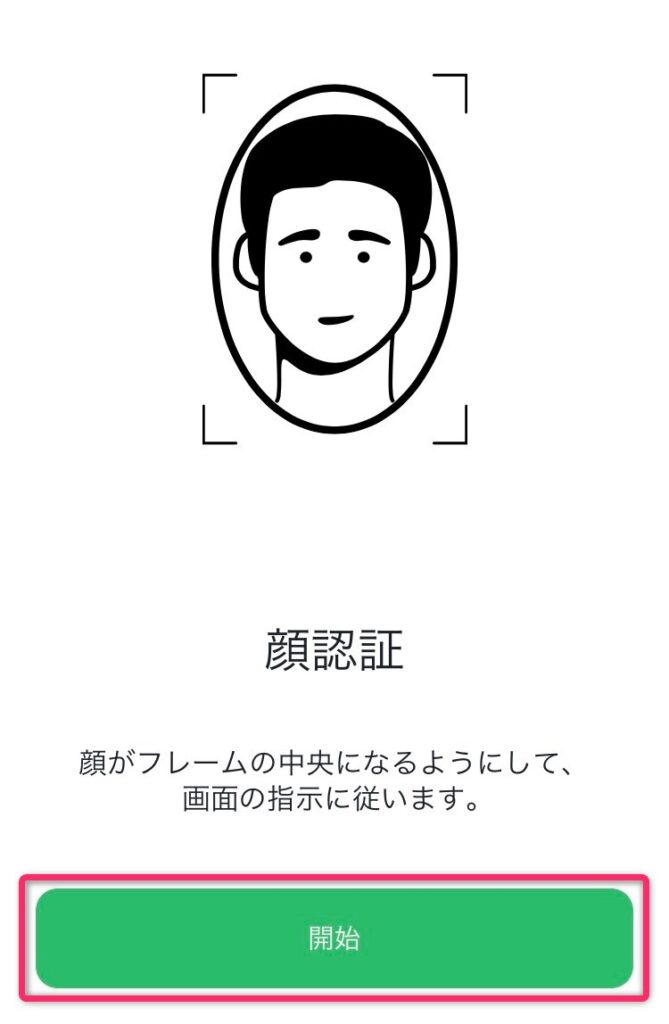
さいごに顔認証を行います。
「開始」ボタンをタップすると撮影が始まるので、指示に従って顔を動かしましょう。
顔認証を通過すると、認証レベル2の手続きは完了です。最大3日内には審査結果が届きますよ!
MEXCのアプリで本人確認を行う流れは、以上になります。
\ 当サイト限定で取引手数料10%オフ! /
公式サイト:https://mexc.com/register
MEXCのスマホアプリで入金する方法

MEXC(エムイーエックスシー)のスマホアプリで入金する方法を解説していきます。
資産画面で「入金」をタップする

まずはMEXCアプリを立ち上げ、画面下の「資産」→「入金」の順でタップします。
入金通貨を選択する

続いて、入金したい通貨をタップして選択しましょう。
通貨が見当たらない場合は、画面上の検索ボックスで通貨名を検索すると見つけることができます。
ネットワークを選択する

入金通貨を選択すると、利用可能なネットワーク一覧が表示されます。
入金に使用するネットワークを1つ選択しましょう!
入金アドレスを生成する

続いて、アドレス生成ボタンをタップして入金アドレスを生成しましょう!
入金アドレスをコピーする

入金アドレスを生成できたら、アドレス横のマークをタップしてコピーします。
なお、送金画面でQRコードを読み取って入金アドレスを自動入力することも可能です。
送金を行う
MEXCの入金アドレスをコピーできたら、送金を行う取引所やウォレットの送金画面を開きます。
先ほどコピーした入金アドレスを貼り付け、ネットワークや数量などの情報をすべて入力しましょう!
内容確認後に送金を行うと、10分ほどでMEXCに仮想通貨が届きますよ!
MEXCのアプリで入金する流れは以上になります。
\ 当サイト限定で取引手数料10%オフ! /
公式サイト:https://mexc.com/register
MEXCのスマホアプリで入金する際の注意点

MEXC(エムイーエックスシー)のスマホアプリで入金する際の注意点は以下の2つです。
- 日本円で入金はできない
- 利用できるクレジットカードが限られている
それぞれ確認していきましょう!
日本円で入金はできない
MEXCは海外の仮想通貨取引所なので、日本円を直接入金することはできません。
米ドルやユーロなどは銀行入金に対応していますが、日本円は対象外なので注意が必要です。
ただし以下の方法を利用すると、日本円を元にMEXCで仮想通貨を購入することができます。
- 国内取引所で仮想通貨を購入してMEXCに送金する
- クレジットカードを使って日本円で仮想通貨を購入する
MEXCは仮想通貨の入金手数料が無料なので、国内取引所から送金する場合はコストを抑えられますよ!
利用できるクレジットカードが限られている
MEXCでは、クレジットカードを使って日本円で仮想通貨を購入することができます。
しかし、対応しているクレジットカードは「VISA」と「Mastercard」の2ブランドのみで、JCBやAmerican Expressなどは利用できません。
またVISAやMasterCardブランドのクレジットカードであっても、発行元によっては仮想通貨購入を禁止している場合があります。
例えば、楽天カードや三井住友カードは仮想通貨の購入が原則禁止なので、利用しないようにしましょう!
クレジットカードでは手数料が発生する
仮想通貨入金とは違い、クレジットカード入金では手数料がかかるので注意が必要です。
MEXCでクレジットカード入金をする際はプロバイダーを経由する必要があり、それぞれ手数料が異なります。
プロバイダーごとの手数料率は以下の通りです。
| プロバイダー | 手数料率 |
|---|---|
| Banxa | 3.24% |
| Simplex | 3.5%または10ドル |
| Mercuryo | 3.95% |
例えば、手数料率が一番低い「Banxa」を利用して10,000円分の仮想通貨を購入した場合、324円の手数料がかかります。
クレジットカード入金は日本円ですぐに仮想通貨を購入できるのがメリットですが、コストをかけたくない方は仮想通貨入金を利用しましょう!
\ 当サイト限定で取引手数料10%オフ! /
公式サイト:https://mexc.com/register
MEXCのスマホアプリで出金する方法
MEXC(エムイーエックスシー)のスマホアプリで仮想通貨を出金する方法は、以下の通りです。
資産画面で「出金」をタップする
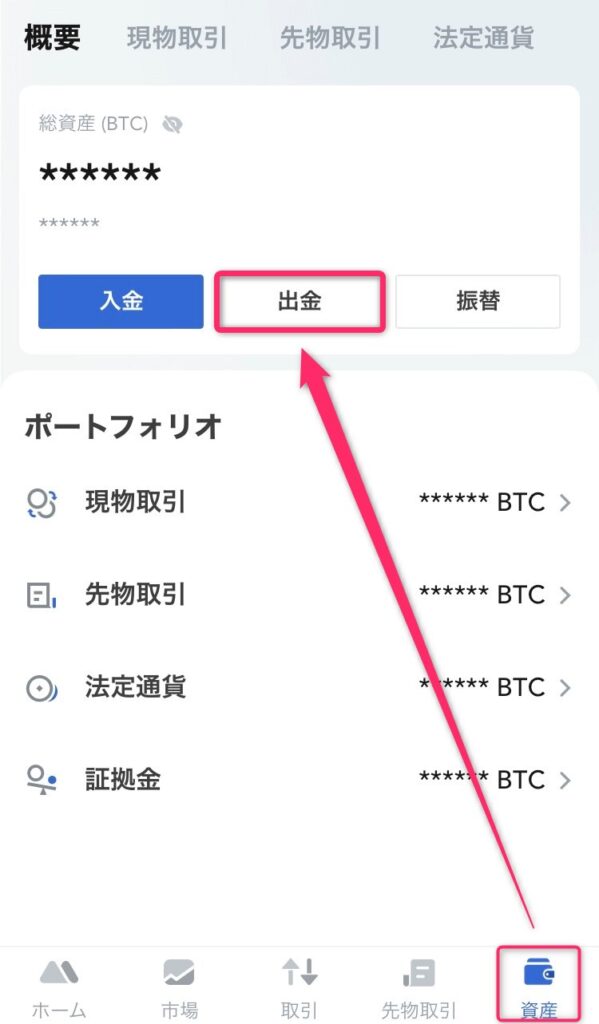
まずはMEXCアプリを開き、画面下の「資産」→「出金」の順でタップします。
出金通貨を選択する
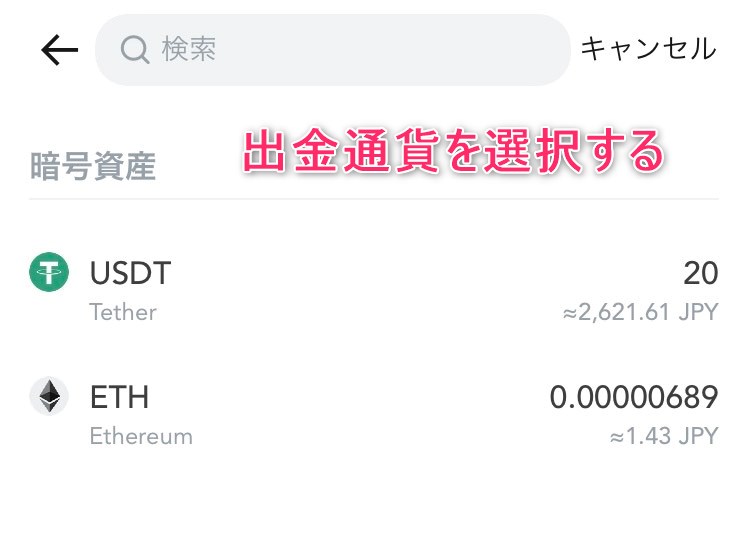
続いて、出金したい通貨をタップして選択しましょう!
注意事項に同意する
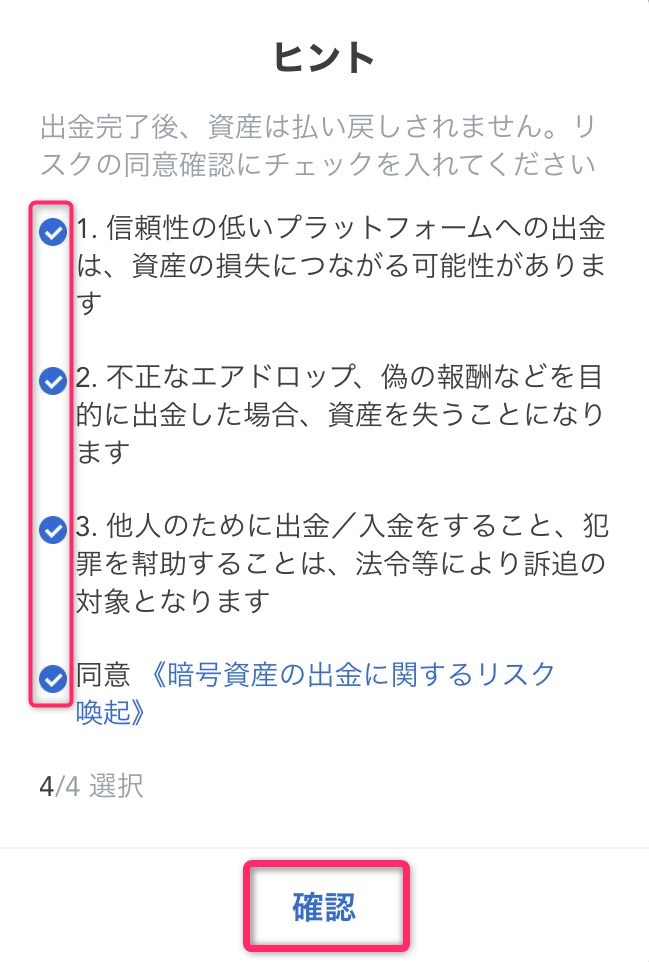
出金通貨を選択すると、ヒント(注意事項)が表示されます。
各ヒントの内容を確認し、問題が無ければチェックマークを入れて「確認」をタップしましょう!
出金情報を設定する
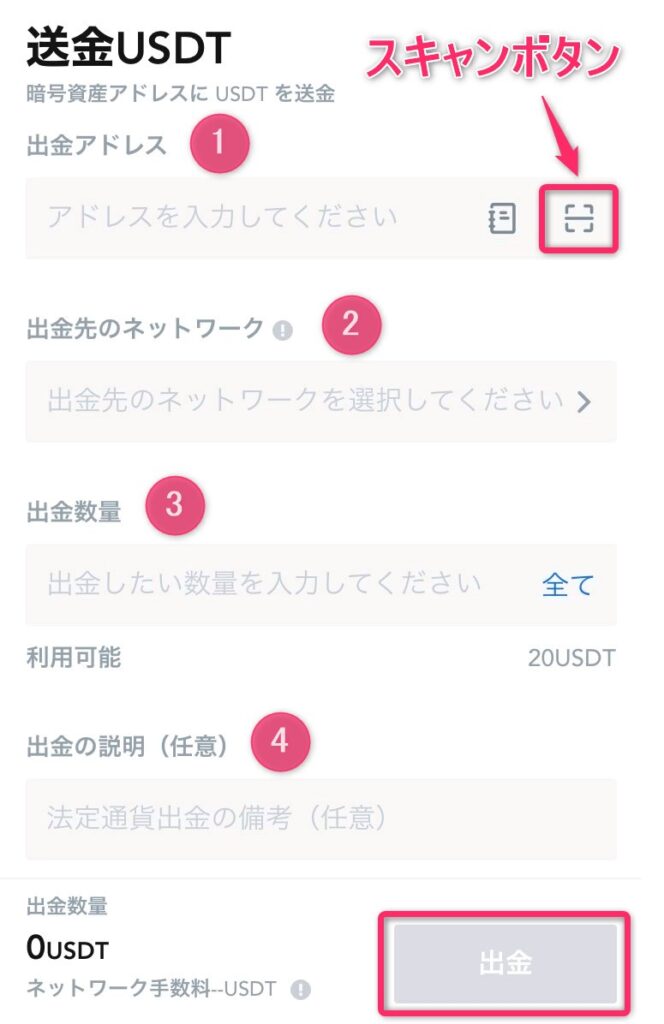
出金画面を開いたら、以下の情報を設定していきます。
| 出金情報 | 設定内容 |
|---|---|
| ①出金アドレス | 出金先のウォレットアドレスをコピペする |
| ②出金先のネットワーク | 出金先と同じネットワークを選択する |
| ③出金数量 | 出金通貨の数量を入力する |
| ④出金の説明(任意) | 特記事項がない場合は入力不要 |
出金アドレスやネットワークを間違えると出金通貨が消失してしまうので、ミスが無いかを必ず確認しましょう!
なお、出金アドレスの項目にあるスキャンボタンを押すと、QRコードを読み取ってアドレスを入力することができます。
出金情報に誤りが無ければ「出金」ボタンをタップしましょう。
出金詳細を確認する
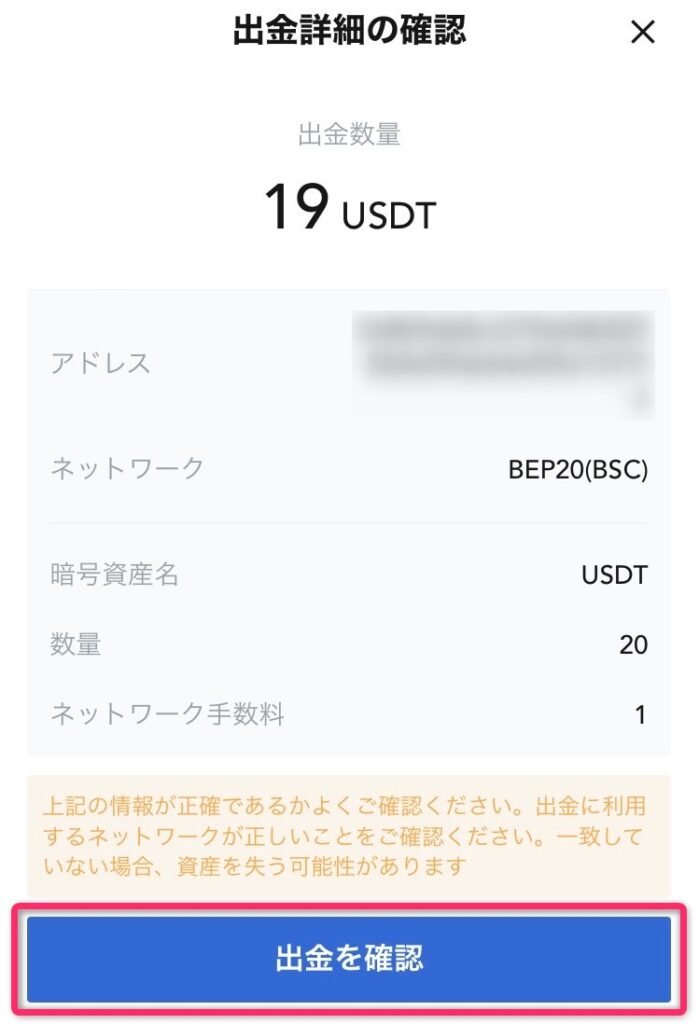
「出金」ボタンをタップすると、出金詳細の画面が表示されます。
出金内容に問題が無ければ「出金を確認」ボタンをタップしましょう。
認証コードを入力する
さいごに「コードを取得」をタップし、必要な認証コードをすべて入力します。
入力後に「確認」ボタンをタップすると、出金申請は完了です。10分ほど経つと、出金先に仮想通貨が届きますよ!
MEXCのアプリで仮想通貨を出金する流れは、以上になります。
\ 当サイト限定で取引手数料10%オフ! /
公式サイト:https://mexc.com/register
MEXCのスマホアプリで取引する方法
MEXC(エムイーエックスシー)のスマホアプリでは、パソコン版と同様に仮想通貨の取引が可能です。
ここでは、以下の2つの取引方法を解説していきます。
- 現物取引のやり方
- 先物取引のやり方
それぞれ見ていきましょう!
現物取引のやり方
現物取引とは、ユーザー間で仮想通貨を売買する最も一般的な取引方法です。
例えばETHでUSDTを買いたい時など、基本的な仮想通貨の売買であれば現物取引を使用します。
MEXCは1,500種類以上の現物取引ペアに対応しているため、さまざまな仮想通貨を取引することができますよ!
MEXCアプリでの現物取引のやり方は、以下の通りです。
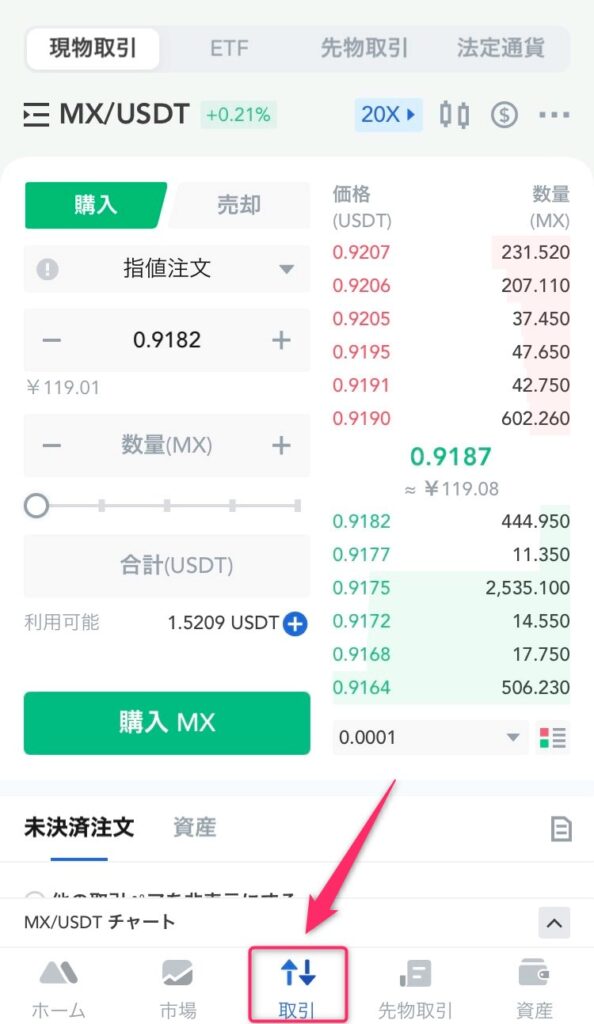
まずはMEXCアプリを立ち上げ、画面下の「取引」をタップして現物取引画面を開きましょう。
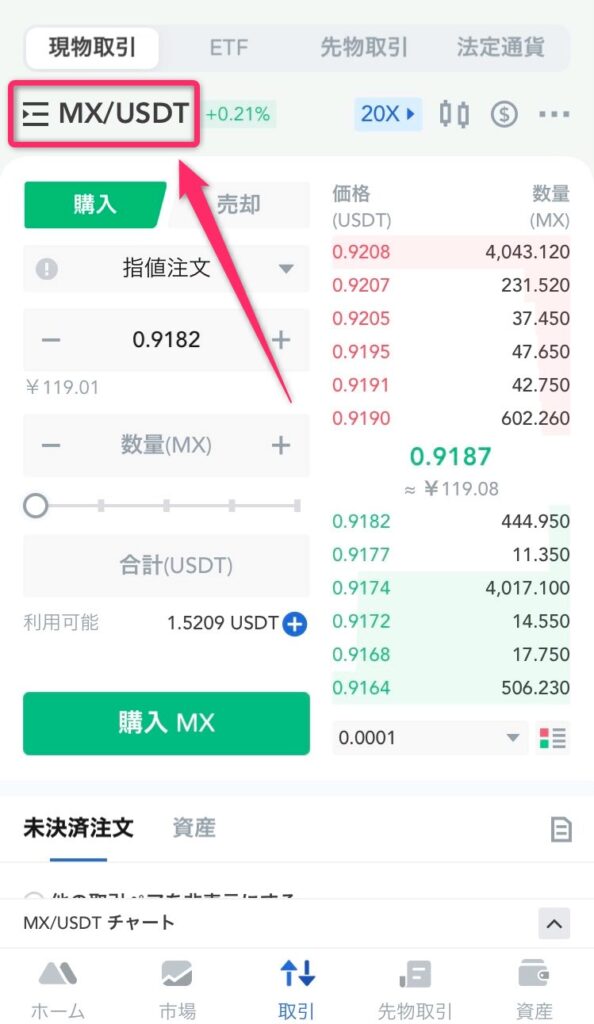
現物取引の画面を開いたら、まずは通貨ペアを選択します。
「MX/USDT」と表示されている箇所をタップし、取引したい通貨ペアを選択しましょう!
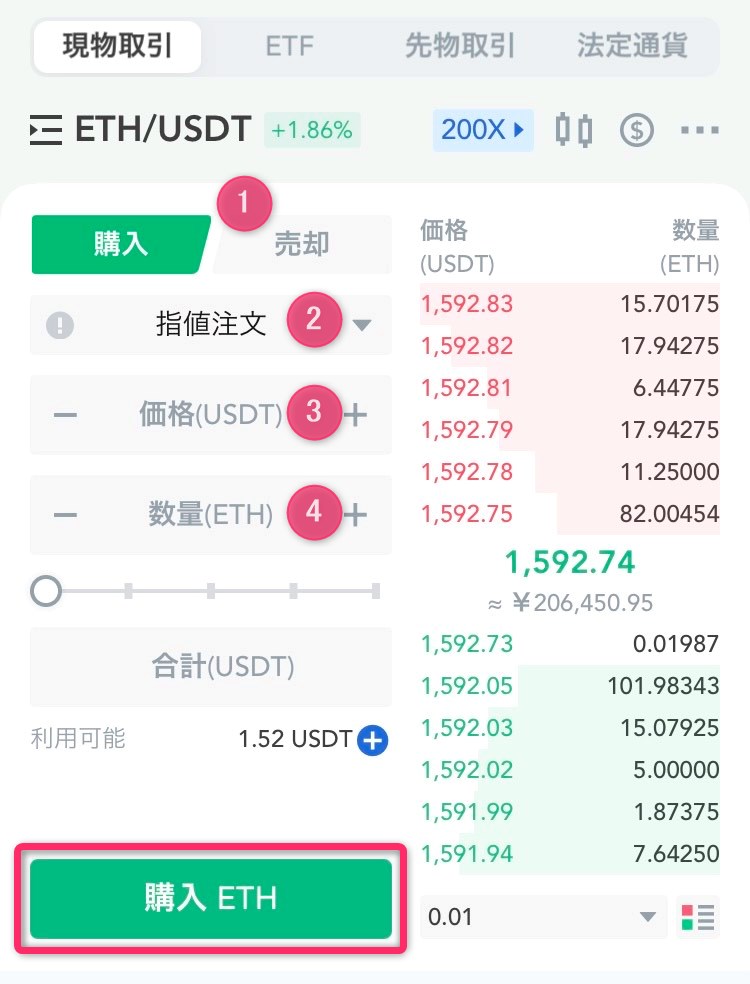
通貨ペアを選択できたら、注文内容を設定します。設定する項目は以下の通りです。
| 項目 | 設定内容 |
|---|---|
| ①注文方向 | 購入または売却 |
| ②注文方法 | 指値・成行・ストップリミット |
| ③価格 | 売買する仮想通貨の価格(成行注文の場合は不要) |
| ④数量 | 売買する仮想通貨の数量 |
注文方法に関しては、注文価格を指定する場合は指値注文、市場価格で売買する場合は成行注文を選択しましょう。
注文内容を設定したら「購入」または「売却」をタップして発注します。
注文が通って売買が成立すると、現物口座に仮想通貨が反映しますよ!
先物取引のやり方
先物取引とは、将来の売買をあらかじめ約束する取引方法のことです。
ロング(買い)だけではなくショート(売り)ポジションでも参入できるため、仮想通貨価格の下落によって儲けることができます。
MEXCアプリの先物取引は以下の2種類です。
| 先物取引方法 | 内容 |
|---|---|
| USDT建て(USDT-M) | USDTを証拠金とする無期限先物契約 |
| 暗号資産建て(COIN-M) | BTCなどの各仮想通貨を証拠金とする無期限先物契約 |
今回は「USDT建て」の取引方法を解説しますが「暗号資産建て」でも基本的な手順は同じなので安心してくださいね。
なお先物口座に資金が入っていない方は、現物口座などから事前に振替しておきましょう!
MEXCアプリで「USDT建て」の先物取引を行う方法は、以下の通りです。
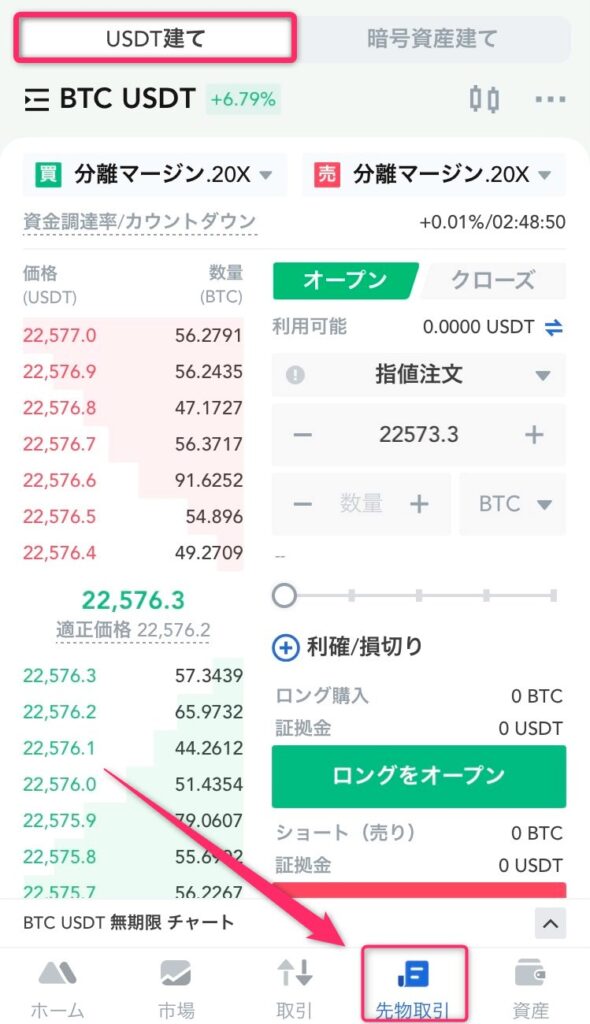
はじめにMEXCアプリを立ち上げ、画面下のメニューから「先物取引」をタップします。
タップすると先物取引画面に切り替わるので、画面上部が「USDT建て」になっていることを確認しましょう!
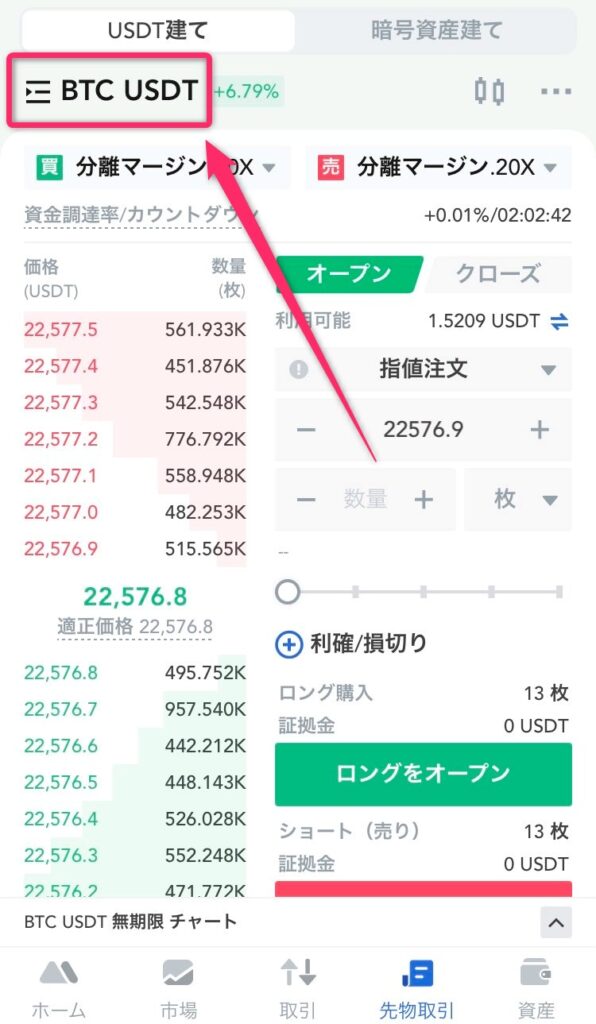
続いて、通貨ペアの項目をタップして取引したい通貨ペアを選択しましょう!
通貨ペアが見当たらない場合は、検索ボックスで通貨名を検索すると簡単に見つけることができます。
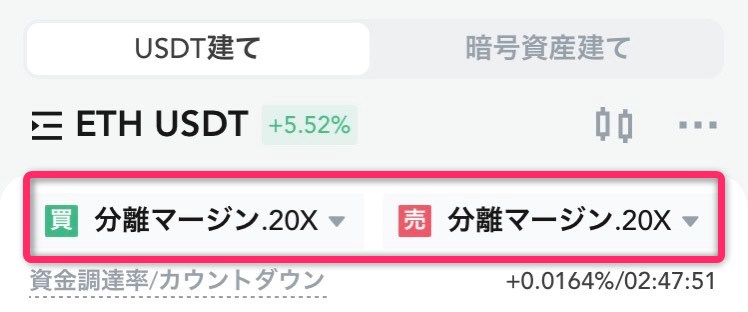
続いて「分離マージン.20X」などと表示されている箇所をタップし、マージンを設定します。買い(ロング)と売り(ショート)に分かれているので、注文方向に合わせて設定しましょう。
リスクを抑えたい方は「分離マージン」がおすすめです。クロスマージンだと口座残高のすべてを失う可能性がありますが、分離マージンであれば証拠金を自分で調整することができます。
なおレバレッジは高いほど強制決済のリスクも高まるので、慣れるまでは5倍程度に設定しましょう。
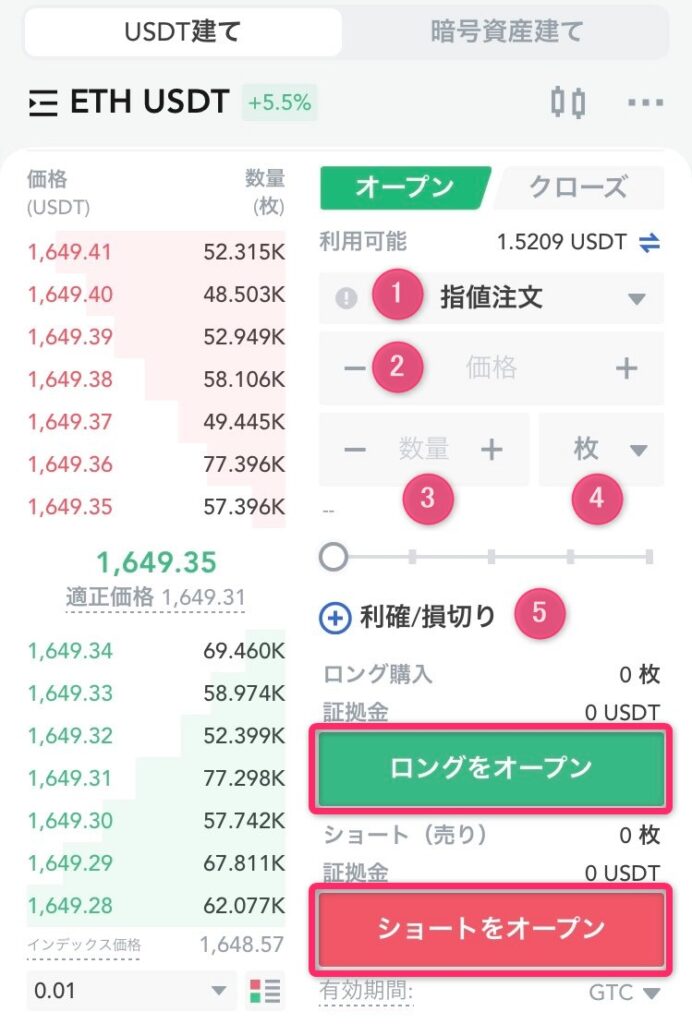
マージンを設定したら、続いて注文内容を設定します。設定する項目は以下の通りです。
| 設定項目 | 内容 |
|---|---|
| ①注文方法 | 指値・成行・条件付きなど |
| ②価格 | 参入する価格(成行注文の場合は不要) |
| ③数量 | 注文する数量 |
| ④取引単位 | 注文数量の単位を設定 |
| ⑤利確/損切り(任意) | 利確と損切りのトリガー価格を設定できる |
「利確/損切り」を設定すると、利確と損切りのラインをあらかじめ設定できるので便利です。
注文内容を設定したら「ロングをオープン」もしくは「ショートをオープン」をタップして発注しましょう。
注文が通って売買が成立すると、ポジションを持つことができますよ!
MEXCのアプリで仮想通貨取引を行う流れは、以上になります。
なお、先物取引の詳しい情報を知りたい方は、MEXCの先物取引のやり方を参考にしてくださいね!
\ 当サイト限定で取引手数料10%オフ! /
公式サイト:https://mexc.com/register
MEXCのスマホアプリで利用できる機能
MEXC(エムイーエックスシー)のスマホアプリでは、ブラウザ版と同様にさまざまな機能を利用することができます。
利用できる機能の中でも、特におすすめの機能は以下の3つです。
- ステーキング
- ETH2.0ステーキング
- ローンチパッド
それぞれ見ていきましょう!
ステーキング
MEXCアプリでは、ステーキングで仮想通貨を運用することができます。
- ステーキングとは?
-
特定の仮想通貨を保有してブロックチェーンネットワークに参加すると、利回りを獲得できる仕組みのこと。売り買いなどの取引をする必要がないため、初心者の方でも気軽に参加できる。
MEXCステーキングで獲得できる利回りは仮想通貨ごとに異なりますが、上手く運用すれば5%ほどの年間利回りを得ることも可能ですよ!
なお、MEXCには以下の2種類のステーキングがあります。
| ステーキングの種類 | 特徴 |
|---|---|
| ロック付きステーキング | ロック期間が終わるまでは資産を引き出せない |
| フレキシブルステーキング | 期間無制限でいつでも資産を引き出せる |
ロック付きステーキングの方が利回りは高いですが、フレキシブルステーキングでは資産をいつでも引き出すことができます。
ステーキングに興味がある方は、MEXCアプリのホーム画面から「もっと」→「ステーキング」の順で選択して、ステーキングを始めてみましょう!
ETH2.0ステーキング
ETH2.0ステーキングとは、その名の通りETH2.0のステーキングができる機能です。
- ETH2.0とは?
-
2020年に始まったイーサリアム(ETH)のアップデートの総称。2022年9月には「The Merge」が実施されており、今後も大型アップデートを控えています。
ETH2.0ステーキングでは、ETHをBETHに交換してステーキングを行うことで、BETHとMXを獲得可能です。
ロック期間は1~2年ほどの予定となっており、ETH2.0の開発状況によって変動します。
ETH2.0ステーキングができる取引所は貴重なので、チャレンジしたい方はMEXCを利用しましょう!
ローンチパッド
MEXCアプリでは、ローンチパッドに参加することができます。
- ローンチパッドとは?
-
新たに上場予定の仮想通貨を安値でいち早く購入できるイベントのこと。別名「IEO」とも呼ばれている。
MEXCのローンチパッドでは、MEXCの独自トークン「MV」を4~5日間保有することで、保有量に応じた新規上場トークンを獲得可能です。
MEXCが精査したトークンを安値で購入したい場合は、ぜひローンチパッドに参加してみましょう!
ただしローンチパッドは常に開催されている訳ではなく、開催は不定期となっています。ローンチパッドに参加したい方は、MEXCの公式サイトを定期的にチェックしてくださいね!
\ 当サイト限定で取引手数料10%オフ! /
公式サイト:https://mexc.com/register
MEXCのスマホアプリに関するよくある質問
【まとめ】MEXCのスマホアプリの使い方
MEXC(エムイーエックスシー)のアプリの使い方を解説してきました。
MEXCアプリでは仮想通貨の入出金はもちろん、ステーキングやローンチパッドなどの魅力的なサービスを利用することができます。
様々な仮想通貨サービスをスマホ1つで利用したい方は、ぜひMEXCに登録してアプリを使ってみてくださいね!
\ 当サイト限定で取引手数料10%オフ! /
公式サイト:https://mexc.com/register
本記事は以上になります。



コメント