


 デモ口座で練習する


 更新済み
更新済み 
MetaTrader 5(MT5)は、広く提供されている取引プラットフォームです。多くのCFDブローカーが、前身であるMetaTrader 4(MT4)とあわせて提供していますが、プラットフォームの提供状況はブローカーや地域によって異なります。MetaTrader 5の使い方について、初めてのログインから取引の発注、戦略の自動化まで知りたい方のために、本ガイドではVantage Marketsでの各段階を順を追って解説します。
MT5はMT4よりも幅広い市場に対応しており、外国為替(FX)、株式、指数、コモディティ、債券、デジタル通貨をすべてCFDとして取引できます。チャートツール、注文タイプ、エキスパートアドバイザー(EA)への対応により、シンプルな注文機能以上のものを求めるトレーダーに広く選ばれています。
本ガイドでは、PC・Mac・モバイルへのMT5のダウンロードとインストール、Vantageアカウントの設定とログイン、取引の発注と管理、チャートとインジケーターのカスタマイズ、EAによる戦略の自動化、資金管理、そして自分に合ったMT5ブローカーの選び方について解説します。
重要なポイント
- MT5のダウンロード、インストール、ログインは通常短時間で完了しますが、アカウント認証やソフトウェアの権限設定、トラブルシューティングが必要な場合は、時間がかかることがあります。
- MT5はMT4よりも多くの市場と注文タイプに対応しており、指値注文タイプは6種類、時間足は21種類あります。
- Vantageデモ口座を使えば、仮想資金でMT5を練習でき、最低入金額もかかりません。
- エキスパートアドバイザー(EA)は戦略の一部を自動化できますが、監視は依然として必要です——EAが人による監督の必要性をなくすわけではありません。
- レバレッジを利用すると、入金額に対する市場エクスポージャーを高めることができますが、利益だけでなく損失も拡大します。
- プラットフォームの習得と同じくらい、適切なMT5ブローカーを選ぶことも重要です——約定スピード、スプレッド、取り扱い市場の幅はブローカーによって異なります。
MetaTrader 5とは?
MetaTrader 5(MT5)はMetaQuotesが開発したマルチアセット取引プラットフォームで、外国為替、株式、指数、コモディティ、債券、デジタル通貨に対応しており、これらはすべてVantageを通じてCFDとして取引できます。¹MT4の後継として開発され、通貨市場以外にも取引の幅を広げたいトレーダー向けに設計されています。
MT4と比較すると、MT5はより多くの注文タイプ、より多くの内蔵テクニカル指標、追加の時間足、そしてエキスパートアドバイザーのテストに使えるアップグレード版のストラテジーテスターを備えています。²インターフェースはMT4と概ね似ているため、どちらかのプラットフォームに慣れているトレーダーは、通常時間をかけずにもう一方にも適応できます。
MT5には、ダウンロード型のデスクトップアプリケーション、AndroidおよびiOS向けのモバイルアプリ、またはインストール不要のブラウザ版WebTraderから直接アクセスできます。
MetaTrader 4とMetaTrader 5:6つの主な違いとは?
MT5は単なるMT4の新バージョンではありません——より幅広い市場と取引スタイルに対応するために設計されています:
| 項目 | MetaTrader 4 (MT4) | MetaTrader 5 (MT5) |
| 対応市場 | FX CFD | FX、株式、指数、コモディティ、債券、デジタル通貨(すべてCFD) |
| 指値注文タイプ数 | 4 | 6 |
| 内蔵インジケーター数 | 30 | 38 |
| 時間足の数 | 9 | 21 |
| 注文執行モード | 成行、リクエスト | 成行、リクエスト、マーケット、エクスチェンジ |
| ストラテジーテスター | 単一通貨 | 複数通貨・マルチスレッド |
Vantage MarketsのMT4とMT5の完全比較ガイドを読むことで、取引スタイルごとにどちらのプラットフォームが適しているかを確認できます。
MetaTrader 5のダウンロードとインストール方法
デスクトップでもモバイルでも、macOSでもWindowsでも、お使いのデバイスにMetaTrader 5をダウンロードしてインストールする方法を以下でご紹介します。
PC(Windows、macOS、Linux)の場合
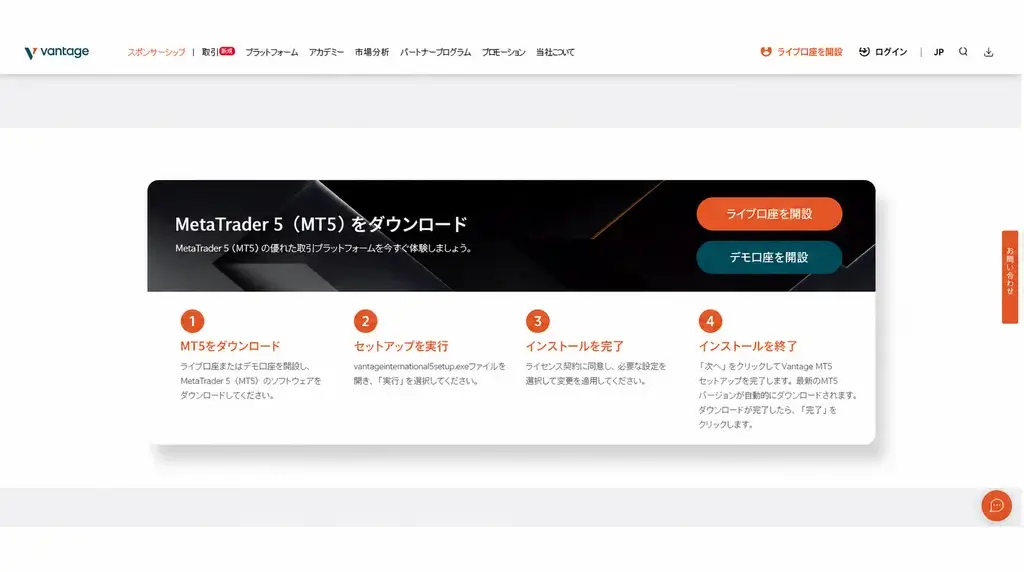
1. MetaTrader 5のプラットフォームページ(Vantage Markets公式サイト内)にアクセスします。
2. お使いのデバイスに対応するWindows、macOS、Linux用のダウンロードパッケージを選択します。
3. ダウンロードしたファイルを開き、ライセンス契約に同意して、セットアップウィザードの指示に従います。
4. インストールが完了すると、MT5は自動的に起動します——デスクトップから手動で開くこともできます。
Macの場合
MT5はmacOSに直接対応しています。同じMT5ダウンロードページからmacOS用パッケージをダウンロードし、インストーラーを開いて、必要なシステム権限を許可し、セットアップ手順に従ってください。
デスクトップアプリのインストールを避けたい場合は、ご利用のブローカーが対応していれば、ブラウザベースのWebTraderを使用することもできます。基本的なチャートと取引機能を利用できますが、カスタムインジケーターやエキスパートアドバイザーの操作など、デスクトップ版のすべての機能に対応しているわけではありません。
モバイル(AndroidおよびiOS)の場合
1. Google Playストア(Android)またはApple App Store(iOS)でMetaTrader 5を検索します。
2. アプリをインストールして開きます。
3. タップしてLogin to an Existing Accountを選び、ブローカー一覧からVantage Marketsを選択するか、Vantageのサーバー情報を手動で入力します。
4. MT5の口座番号とパスワードを入力してログインします。
| オールインワンのアプリをお探しですか? Vantage Appをダウンロードすると、口座管理と取引をMT5とあわせて1つのモバイルアプリでまとめて利用できます。 |
MT5アカウントの設定とログイン方法
デバイスにMT5をダウンロードしたら、次はアカウントの設定とログインの方法です。
MT5アカウントの作成
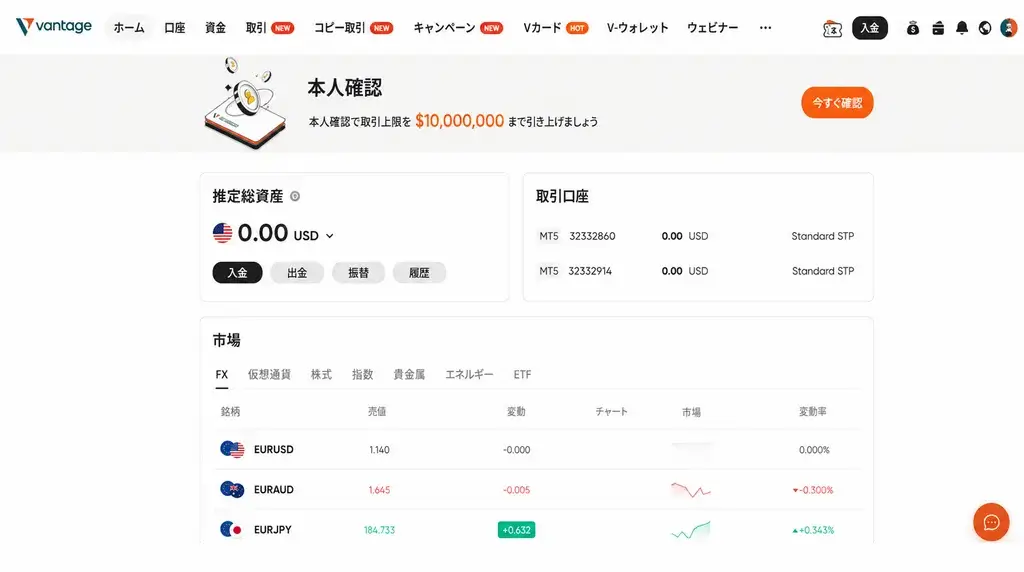
1. Vantage Markets公式サイトにアクセスし、画面右上のRegisterにカーソルを合わせます。
2. 個人情報を入力してVantageライブ口座を開設するか、Practice TradingをクリックしてVantageデモ口座を開設します。
3. 画面の指示に従って登録を完了し、本人確認に必要な書類を提出します。
4. アカウントの確認が完了すると——ライブ口座の場合は入金も完了すると——口座番号、パスワード、取引サーバーを含むMT5のログイン情報が届きます。
MT5へのログイン方法
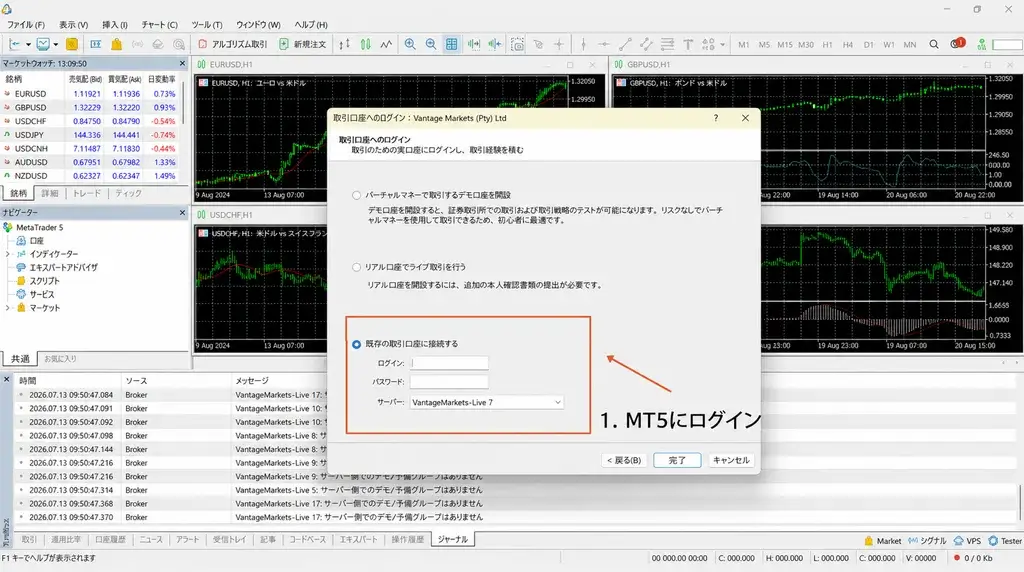
1. PC、Mac、またはモバイル端末でMT5を開きます。
2. Login to an Existing Accountを選択します(デスクトップ版:File > Open an Accountの順に進み、Vantage Internationalと入力後、一覧からVantageを選択します)。
3. 口座番号とパスワードを入力し、Vantageの取引サーバーを選択します。Login(またはFinish)をクリックします。
4. 情報が正しければ、リアルタイムの価格とチャートがすぐに表示されます。
MT5からのログアウト方法
MT5は同じアカウントで自動的に再度開くため、セッションごとにログアウトする必要はありません。共有パソコンや公共のパソコンを使用している場合は、セキュリティのためログアウトしてください——手順は以下の通りです:
Navigatorに移動し → Accountsをクリック →アカウントを右クリック →Deleteを選択します
これにより、その端末に保存されたログイン情報が削除されます。
MT5での取引:注文の発注と管理
設定が完了したら、次はMetaTrader 5での注文の発注と管理に進みましょう。
成行注文の発注
1. 新規注文ウィンドウを開きます——F9キーを押すか、ツールバーのNew Orderをクリックします。
2. Symbolのドロップダウンから取引したい市場を選択します。
3. Typeの項目でMarket Executionを選択したままにします——現在の市場価格で約定します。
4. 取引数量を設定し、必要に応じてストップロスとテイクプロフィットの水準を設定します。BuyまたはSellをクリックします。
指値注文(リミット注文)の発注
1. Typeの項目でPending Orderを選択します。
2. 目的に合った注文タイプを選択します:
- Buy Limit / Sell Limit(指定した価格またはそれより有利な価格で約定)
- Buy Stop / Sell Stop(指定した価格水準に達すると発動)
- Buy Stop Limit / Sell Stop Limit(目標価格に達すると発動し、それを超えることはありません)
3. 取引数量、ストップロス、テイクプロフィット、有効期限を設定します。
4. Placeをクリックします。条件が満たされるとMT5が注文を約定させます——ただし相場が指定水準を飛び越えた場合、指値注文の約定は保証されません。
空売りポジションの建て方
ショートポジションは価格が下落すると利益、上昇すると損失が発生します——ロングポジションとは逆の関係にあります。MT5でショートポジションを建てるには、保有していないSell(売り)注文を出す必要があります。対象は取引商品です。ポジションを解消する際は、Buy(買い)注文で決済します。
保有ポジションの確認と管理
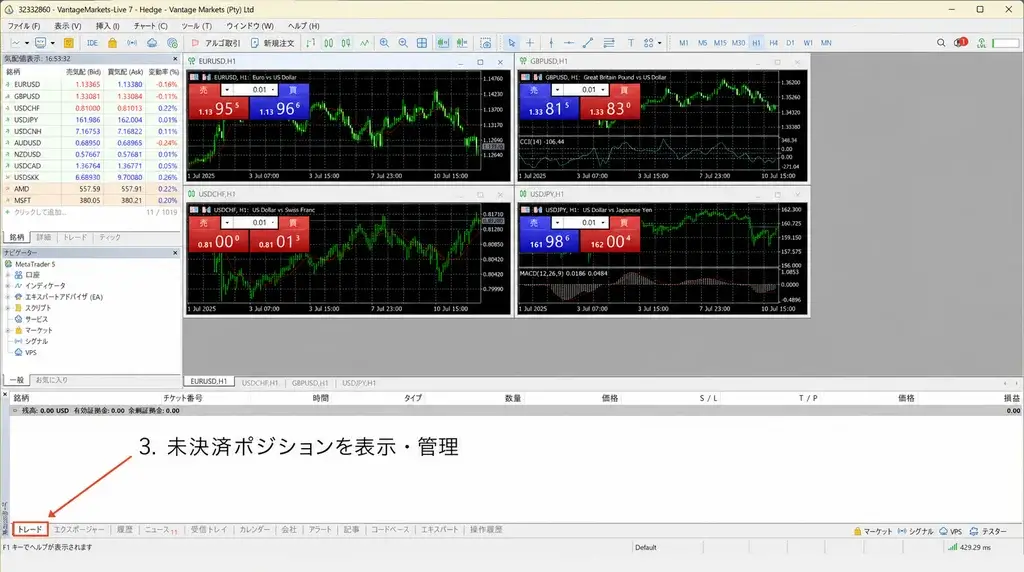
下部パネルのTradeをクリックすると、保有中のすべてのポジションに加え、口座残高や含み損益を確認できます。個別の取引をクリックすると詳細が表示され、右クリックすることでストップロス/テイクプロフィットの変更や、ポジションの直接決済ができます。
チャートとテクニカル指標の設定
MT5の取引プラットフォーム内でチャート設定をカスタマイズしたり、テクニカル指標を追加したりすることができます。
チャートのカスタマイズ
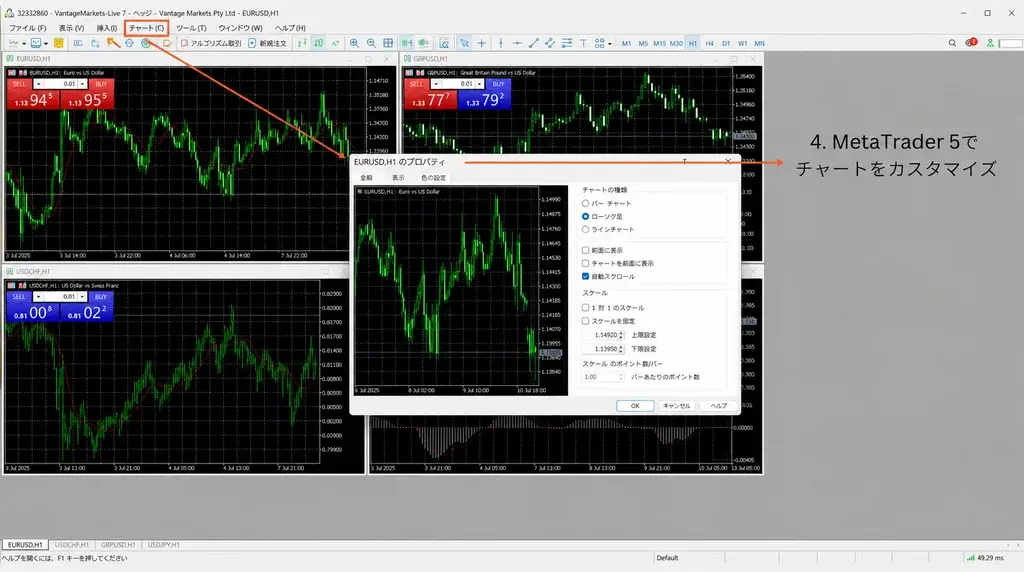
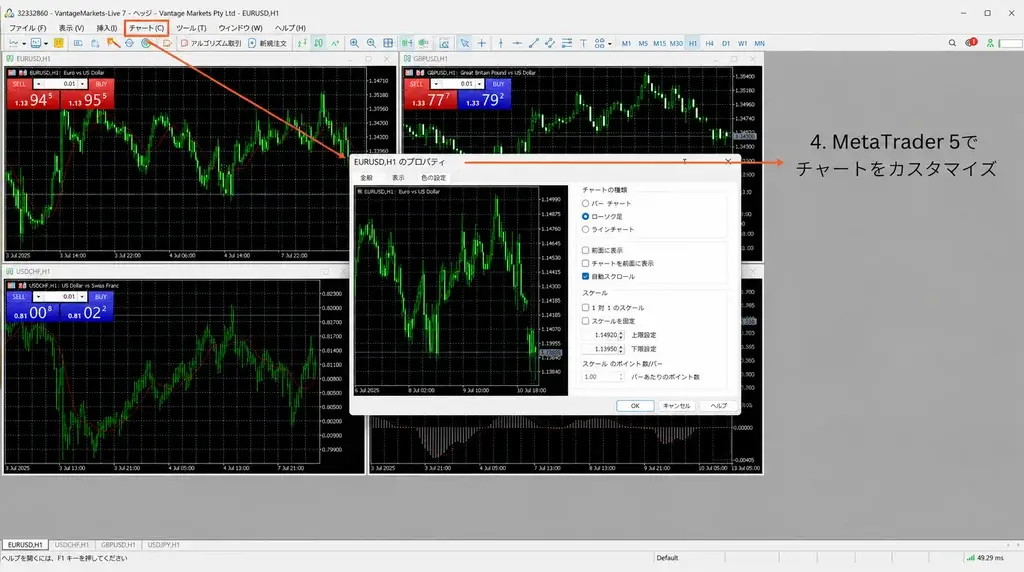
Charts > Properties(またはF8)で色やグリッド線などの表示設定を調整できます。各チャート上部のツールバーボタンから、ウィンドウを離れることなく時間足やローソク足、バー、ラインといったチャートタイプを切り替えられます。
テクニカル指標の追加
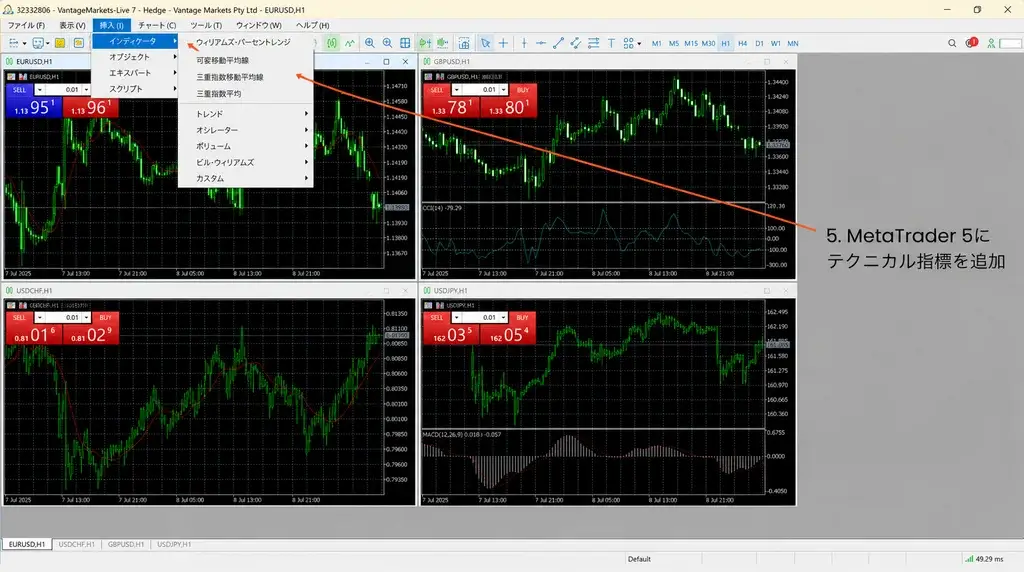
1. 上部ツールバーのInsert > Indicatorsに進みます。
2. 分類されたリストからインジケーターを選択します——主なカテゴリはトレンド系、オシレーター系、出来高系、ビル・ウィリアムズ系です。
3. インジケーターのパラメーターを調整するか、デフォルトのままOKをクリックします。
インジケーターを削除するには、Charts > Indicator Listに進み、該当のインジケーターを選択してDeleteをクリックします。
その他のインジケーターのインストール
File > Data Folderを開き、次にMQL5 > Indicatorsに進みます。インジケーターのプログラムファイルをダブルクリックしてインストールします。以降、チャートにインジケーターを追加する際、MT5の内蔵インジケーターと一緒に表示されるようになります。
取引通知の設定
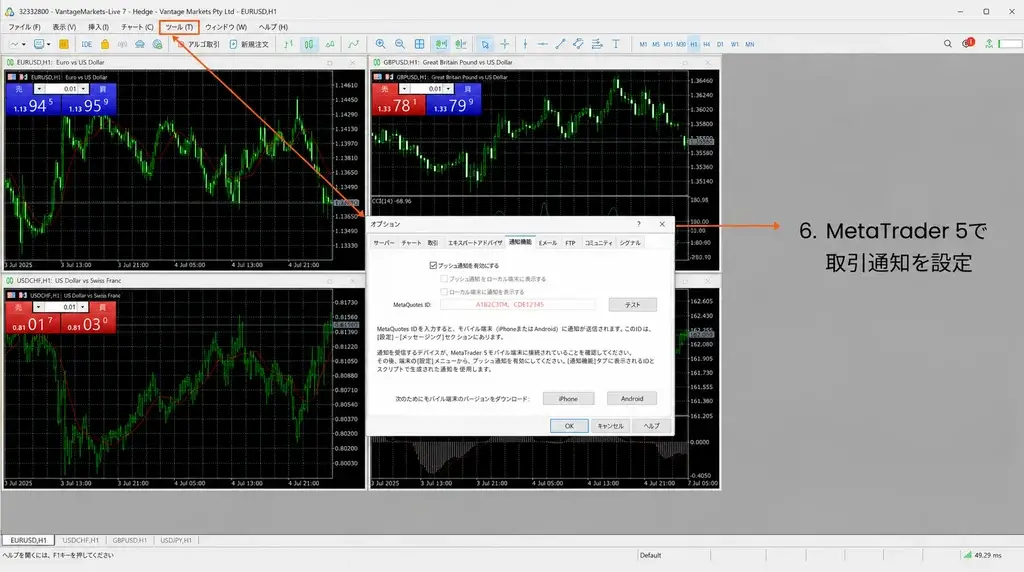
プッシュ通知(モバイル):MT5アプリを開き、Settings > Chats and Messagesに進み、MetaQuotes IDをコピーします。
プッシュ通知(デスクトップ):MT5デスクトップ版でTools > Options > Notificationsに進み、プッシュ通知を有効にしてMetaQuotes IDを入力し、Testをクリックします。
メール通知:MT5デスクトップ版でTools > Options > Emailに進み、メール通知を有効にしてメール情報を入力し、Testをクリックします。
エキスパートアドバイザーによる戦略の自動化
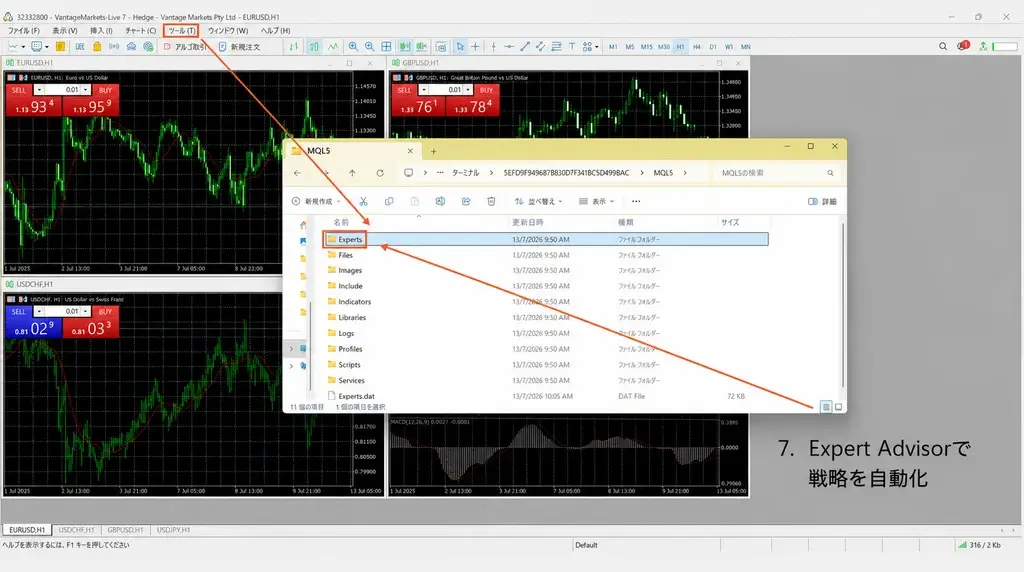
エキスパートアドバイザー(EA)とは、あらかじめ設定したルールに基づいて自動的に取引を執行するプログラムであり、MT5で利用できるアルゴリズム取引の一種です。³
EAは依然として監視が必要である点にご注意ください。市場の状況は戦略のルールが想定していなかった形で変化することがあるため、EAが人による監督の必要性をなくすわけではありません。
MT5でEAを使う方法は以下の通りです:
- EAのインストール:File > Data Folder > MQL5 > Expertsを開き、EAのプログラムファイルをダブルクリックしてインストールします。
- EAの実行:ツールバーでAlgo Tradingを有効にし、NavigatorパネルからEAをチャートにドラッグして、Inputsタブで設定を確認したらOKをクリックして開始します。
- EAの削除:チャートを右クリックしてExperts Listに進み、該当のEAを選択してRemoveをクリックします。
MT5では、利用可能な地域においてMetaQuotesのTrading Signalsサービスにアクセスでき、シグナルプロバイダーを購読して特定の取引活動を自動的にコピーすることができます。⁴ Vantage MarketsもCopy Trading(コピー取引)サービスを独自に提供しています。これらは別個のサービスであり、利用条件、手数料、リスク管理体制、提供状況が異なる場合がある点にご注意ください。Copy Trading(コピー取引)にはリスクが伴い、過去の実績は将来の運用成果を保証するものではありません。
資金の入出金
MetaTrader 5では、ブローカーが機能を有効にしている場合、入出金の窓口が表示されることがあります。資金管理はVantage Marketsのクライアントポータル(Client Portal)またはVantage Appから行えます:入金は取引口座に反映されるまでに決済処理を経る必要があり、出金についても同じポータルから、登録済みの支払い方法を通じて処理されます。
デモ口座での練習
Vantageデモ口座を使えば、最大100,000ドルの仮想資金でMT5での取引を体験でき、最低入金額も口座開設・維持にかかる手数料もありません。ライブ口座での取引を始める前に、注文タイプ、チャートツール、EAの設定に慣れるための一つの方法です。
なお、デモの約定や模擬取引の環境は、実際の市場での約定と必ずしも一致しない点にご留意ください。
MT5におけるレバレッジについて
レバレッジを利用すると、ポジション価値の一部を証拠金として差し入れるだけで、口座残高のみでは持てないより大きなポジションを持つことができます。取引される地域によっては、Vantage Marketsは対象となる取引商品や口座タイプに対して、最大1:1000のレバレッジを提供する場合があります。実際の上限はより低く設定される場合があり、レバレッジ設定は変更されることがあります。
レバレッジは、潜在的な利益だけでなく潜在的な損失も拡大させる点にご注意ください。つまり、相場が急速に不利な方向へ動いた場合、レバレッジをかけたポジションは証拠金以上の損失を被ることがあります。エクスポージャーを増やす前に、MT5プラットフォームでご自身の口座のレバレッジ水準を必ず確認してください。5
関連記事: FXにおけるレバレッジとは?
自分に合ったMT5ブローカーの選び方
MT5を使いこなすことは全体の一部にすぎません——プラットフォームの背後にあるブローカーも同じくらい重要です。
MT5ブローカーを比較する際は、変動の激しい相場での約定スピードと信頼性、取り扱い市場の幅(CFDとしての外国為替、株式、指数、コモディティ、債券、デジタル通貨)、プラットフォーム手数料、最低入金額に注目しましょう。
MT5の利用を検討しているトレーダーの方へ:Vantage MarketsはMT5自体の利用に追加料金を課しませんが、カスタムインジケーターやEAなどのサードパーティ製アドオンには、それぞれ独自の費用が発生する場合があります。
MT5の設定を活用する
インストールとログインからチャート設定、資金管理まで、MetaTrader 5の使い方を学ぶには、実際に取引を発注するまでに多くのステップが必要になることがあります。とはいえ、それぞれのステップは前の段階の上に成り立っています。口座の設定が完了したら、上記の操作に慣れる最も早い方法は、ライブ取引を始める前にデモ口座で練習することです。
よくある質問
MT5は初心者に向いていますか?
MT5のデモ口座モードでは、本ガイドで紹介したすべての機能——ダウンロード、ログイン、注文の発注、インジケーターの設定——を、実際の資金をリスクにさらすことなく練習できます。ただし、豊富な注文タイプやツールがある分、習得には一定の学習が必要であり、どのプラットフォームであっても取引そのものが完全にリスクフリーになるわけではありません。
モバイルでMetaTrader 5を使うにはどうすればいいですか?
Google PlayストアまたはApple App StoreからMT5アプリをダウンロードし、既存のVantageMT5の口座番号とパスワードでログインします。モバイルアプリでは、取引の発注、チャートの確認、プッシュ通知の受信など、主要な機能のほとんどを利用できます。
MetaTrader 5で実際に利益を出すことはできますか?
MT5はあくまで取引プラットフォームであり、戦略そのものではありません。結果は取引する市場、採用する手法、そしてご自身でコントロールできないリスク要因によって左右されます。MT5でのCFD取引は、レバレッジにより急速に資金を失う高いリスクを伴い、損失は利益と同じくらい起こり得ます。デモ口座はあくまでプラットフォームの操作を学ぶための手段として捉え、ライブ口座での運用成果やMetaTrader 5で実際に利益を得られることを保証するものではありません。
MetaTrader 5で取引を始めるにはいくら必要ですか?
これはブローカーのプラットフォーム、口座タイプ、取引する商品によって異なります。例えば、Vantage MarketsのStandard STP口座の最低入金額は50ドルですが、個々のポジションに必要な証拠金は取引商品や選択したレバレッジによっても変わります。一方、デモ口座であれば入金は一切不要です。
MetaTrader 5は習得しやすいですか?
ログイン、成行注文の発注、価格チャートの確認といった基本的な機能は比較的簡単に習得できます。一方、エキスパートアドバイザーや複数の指値注文タイプ、カスタムインジケーターといった高度な機能は習得により時間がかかる傾向があり、これがライブ取引の前にデモ口座を活用する理由の一つです。
MetaTrader 4とMetaTrader 5の違いは何ですか?
MT5はMT4よりも多くの市場、注文タイプ、内蔵インジケーター、時間足に対応しており、より高度なマルチスレッド対応のストラテジーテスターを使用しています。MT4は主に外国為替CFDに特化しています——MT4とMT5の比較ガイドで詳しい違いをご確認ください。
MetaTrader 5を無料でダウンロードするにはどうすればいいですか?
MT5は、Windows版、macOS版、モバイル版いずれもVantageの MT5プラットフォームページから直接無料でダウンロードできます。実際の市場に接続するにはブローカーでライブまたはデモの取引口座が必要ですが、ソフトウェア自体は無料です。
リスク警告:CFDは複雑な金融商品であり、レバレッジにより資金を急速に失う高いリスクを伴います。取引を行う前に、関連するリスクを十分に理解し、資金を失う高いリスクを負う余裕があるかどうかを慎重にご検討ください。
免責事項:本情報は教育目的のみで提供されるものであり、お客様個人の目的、財務状況、ニーズを考慮したものではありません。投資助言を構成するものではありません。必要に応じて独立した助言を求めることをお勧めします。本情報は、投資リサーチの独立性を促進するために定められた法的要件に従って作成されたものではありません。本情報に含まれる内容の正確性または完全性について、いかなる表明または保証も行いません。本資料には過去の実績データが含まれる場合がありますが、これに依拠すべきではありません。さらに、見積り、将来の見通しに関する記述、予測についても保証されるものではありません。本サイトに掲載される情報、および提供される商品・サービスは、その配布または利用が現地の法令に反することとなる国または地域の方への提供を意図したものではありません。
参考文献
- “MetaTrader 5 Trading Platform – MetaTrader 5”. https://www.metatrader5.com/en/trading-platform。参照日:2026年8月27日。
- “Trading and Orders in MetaTrader 5 – MetaTrader 5”. https://www.metatrader5.com/en/trading-platform/trading。参照日:2026年8月27日。
- “Algorithmic Trading – MetaTrader 5”. https://www.metatrader5.com/en/automated-trading。参照日:2026年8月27日。
- “Trading Signals in MetaTrader 5 – MetaTrader 5”. https://www.metatrader5.com/en/trading-platform/trading-signals。参照日:2026年8月27日。
- “What Is Leverage in Forex? – Vantage Markets”. https://www.vantagetradings.com/academy/what-is-leverage-in-forex/。参照日:2026年8月27日。


